Chat
Chat er en samtale-flade, hvor du løser opgaver ved at skrive i almindeligt sprog. Du kan køre dine apps og indbyggede værktøjer direkte i samtalen og se resultaterne løbende, efterhånden som de bliver færdige.
Chat er startsiden for alle roller, og du kommer også dertil ved at klikke på AgentBase-logoet øverst i menuen. Klik på Ny chat øverst i menuen for at starte en ny samtale; dine tidligere samtaler står under Samtaler nederst i menuen.
Adgang
- Alle roller: Kan bruge Chat
- Du skal være logget ind og være tilknyttet en organisation. Uden en organisation vises beskeden Ingen organisation tilknyttet.
- For at dine egne apps kan bruges i chatten, skal du desuden være medlem af mindst ét team, og appen skal være udgivet, aktiv, have Chat-værktøj slået til og enten ligge i et af dine teams eller være delt med hele organisationen.
- Indbyggede værktøjer — fx Søg på nettet — er til rådighed uanset team.
Sådan starter du
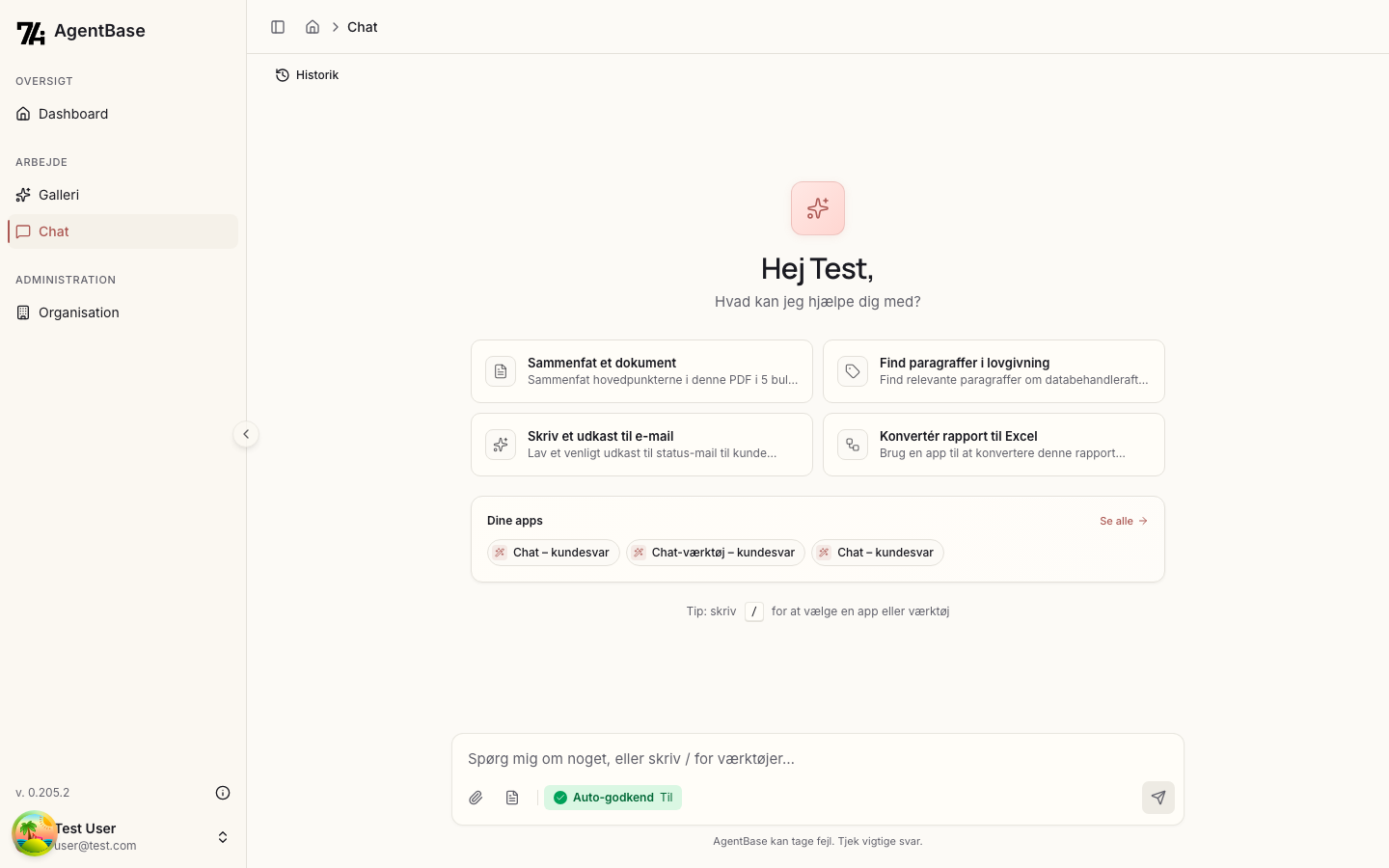
Åbn Chat — eller klik på Ny chat i menuen. En tom chat hilser kort på dig (Hej …, hvad skal vi lave?) med beskedfeltet midt på siden. Du kan enten:
- Skrive din besked i feltet
- Skrive
/for at vælge en app eller et værktøj - Klikke på en af organisationens apps i linjen under feltet
Har organisationen noget, der er værd at kigge på, står det som spørgsmål under feltet i blokken Værd at kigge på. Et klik sender spørgsmålet ind i feltet.
Kør apps og værktøjer
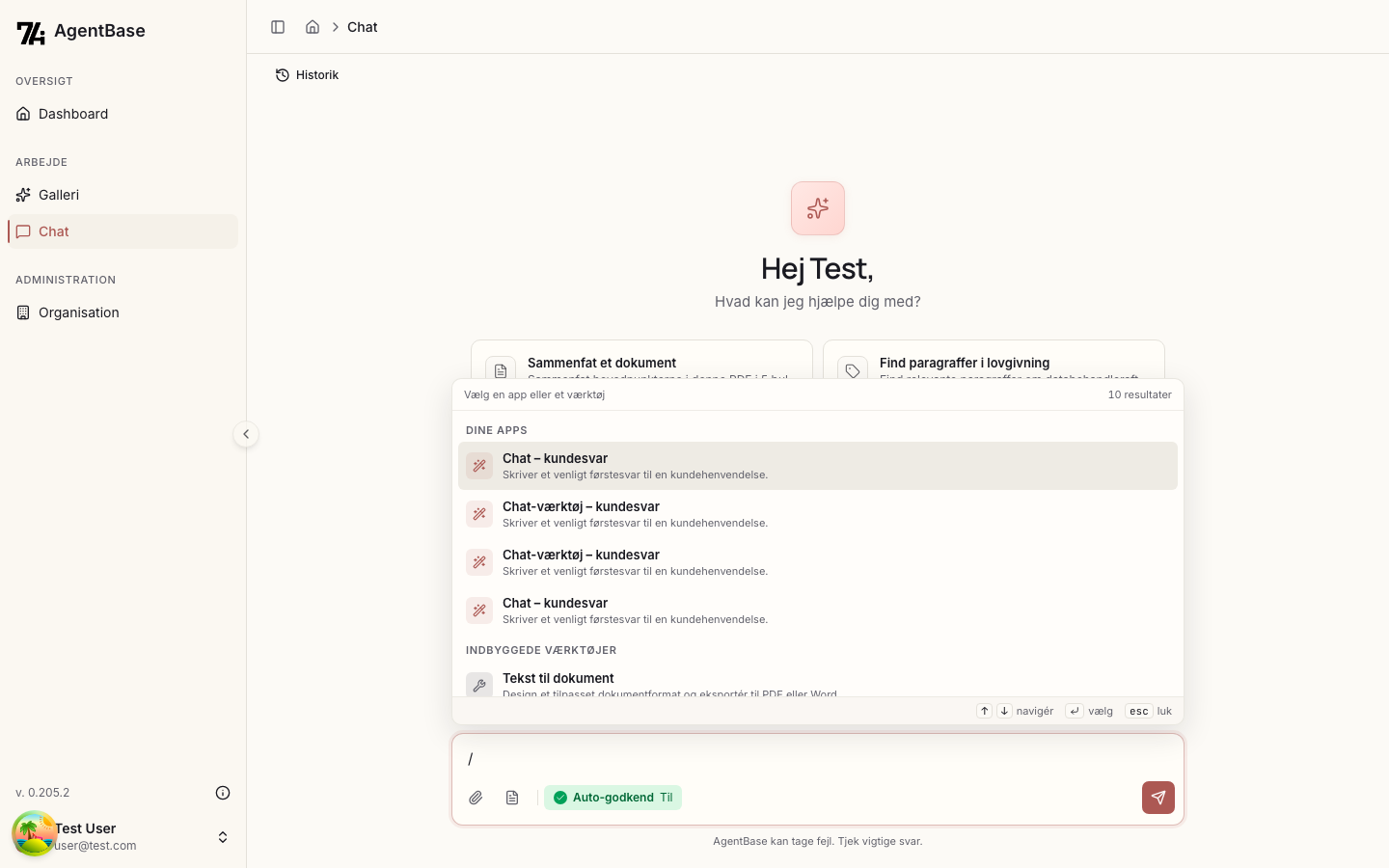
Skriv / i beskedfeltet for at åbne en liste over dine apps og indbyggede værktøjer. Listen åbner kun, når / er det første tegn i et tomt felt — skriver du videre, filtreres listen efter det, du skriver.
Listen er delt i to grupper:
- Dine apps — kun apps med højst to påkrævede felter
- Indbyggede værktøjer — højst seks, og Søg på nettet er altid med
Du navigerer med ↑ og ↓, vælger med Enter og lukker med Esc. Et valg kører ikke noget: appen eller værktøjet lægges på beskeden som et mærke i feltet, og du skriver selv, hvad den skal arbejde med, og sender. Mærket fjerner du med krydset på det eller med Backspace i et tomt felt.
Du kan også vælge apps og værktøjer under + i beskedfeltet → Apps og værktøjer, hvor der er et søgefelt.
Apps med flere felter
Større apps udfyldes i en formular i stedet. Har organisationen flere apps, end linjen under feltet i en tom chat kan vise, står der + og et antal sidst på linjen. Klik på det, og find appen under Automatiseringer → Kør. Du udfylder appens felter i dialogen og trykker Kør; resultatet vises i samme dialog med knapperne Kør igen og Luk — ikke i samtalen.
Dokumenter og filer som kontekst
Knappen + i beskedfeltet samler det, du kan give chatten at arbejde ud fra:
- Upload fil vedhæfter op til 5 filer på hver højst 10 MB — PDF, Word, Excel, CSV, tekst og PNG/JPG. Du kan også trække filer ind i feltet (Slip for at vedhæfte) eller indsætte dem fra udklipsholderen.
- Fra Dokumenter vælger ét dokument ad gangen fra dit bibliotek. Punktet er slået fra, indtil du fjerner det valgte dokument igen.
Bliver en fil afvist — fordi den er for stor, af en forkert type, eller fordi du har vedhæftet fem i forvejen — får du en besked om hvorfor. Meget lange dokumenter forkortes, før de sendes med.

Værktøjsgodkendelse
Under + i beskedfeltet ligger kontakten Spørg før værktøjer køres. Den er slået fra som standard, så værktøjer kører uden at spørge.
Slår du den til, står der Spørger før værktøjer i beskedfeltet, og før en app eller Søg på nettet kører, vises kortet AI'en vil gerne kalde et værktøj: med værktøjets navn og de felter, den har udfyldt — for websøgning er det den søgning, der sendes ud. Du vælger Godkend eller Afvis.
To slags værktøjer spørger aldrig, fordi intet forlader AgentBase: opslag i organisationens egen opsætning (de kan kun se det, du selv kan se) og dokumenter, chatten skriver i dokumentpanelet.
Enkelte apps spørger altid først — dem, hvis resultat lægges i dokumentpanelet til dit gennemsyn — også når Spørg før værktøjer køres er slået fra.
Resultater
Svar skrives løbende, mens de bliver dannet. Mens svaret skrives, bliver Send-knappen til en stop-knap (Stop genereringen).
- Værktøjskald vises som markeringer i samtalen, og resultater — tekst, tabeller med mere — vises direkte i chatten.
- Filer, som et værktøj laver, vises som klikbare rækker med filnavn og filtype; et klik henter filen.
- Bruger chatten websøgning, vises Søg på nettet som et værktøj med søgningen, og kilderne står som links under svaret.
Nogle apps afleverer ikke en fil, men lægger i stedet deres rapport i chattens dokumentpanel ved siden af samtalen, så du kan læse den igennem og rette i den, før den godkendes.
Godkendelse i chatten
Nogle apps har et godkendelsestrin: kørslen stopper ved et bestemt resultat, til en person har godkendt det. Kører chatten sådan en app, stopper kørslen dér, og der kommer et kort i samtalen:
- Afventer din godkendelse — du må selv tage stilling. Kortet viser værdien og knapperne Godkend og fortsæt og Afvis og stop kørslen, præcis som i indbakken Godkendelser.
- Venter på godkendelse — en anden skal tage stilling. Kortet siger, hvem der venter på.
Du kan fortsætte samtalen imens. Når nogen har taget stilling — her, i indbakken eller fra en mail — skifter kortet til Kørslen blev godkendt eller Kørslen blev stoppet, og chatten henter kørslens resultat ind i samtalen og svarer videre på det.
Kortet er ikke det samme som Spørg før værktøjer køres ovenfor: den kontakt handler om, hvorvidt chatten må starte et værktøj; godkendelsestrinnet sidder inde i selve appen og gælder, uanset hvor appen køres fra.
Spørg om organisationen
Chatten kan også svare på spørgsmål om jeres egen opsætning i AgentBase — fx Hvilke apps har vi?, Hvorfor fejlede kørslen i går? eller Hvilke integrationer er sat op? Den slår op i teams, apps, agenter, kørsler, tidsplaner, integrationer, variabler, branding og lignende, og du ser opslagene som markeringer i samtalen, fx Henter kørselshistorik.
- Chatten læser kun. Den ændrer aldrig noget, men fortæller, hvor i AgentBase du selv kan gøre det.
- Den kan kun slå det op, din rolle giver adgang til. Brugerlisten og invitationer kræver fx rollen Administrator, og kørselshistorik kræver Anmelder eller højere.
- En administrator kan slå muligheden fra for hele organisationen under Organisation → Generelt → Assistent. Så svarer chatten, at den ikke må kigge. Se Assistentens adgang.
Ny chat og dine samtaler
Klik på Ny chat øverst i menuen for at starte en tom chat. Den samtale, du var i gang med, gemmes automatisk og står derefter i listen Samtaler nederst i menuen.
Du bliver kun spurgt, hvis samtalen ikke kunne gemmes: så vises dialogen Kunne ikke gemme samtalen, hvor du kan vælge Start ny chat alligevel.
I listen Samtaler står hver samtale med sin titel. Den samtale, du er i lige nu, får en titel, som sprogmodellen skriver ud fra samtalen. Klik på en række for at åbne samtalen igen — den, du er i gang med, gemmes først. Holder du musen over en række, dukker et skraldespandsikon op (Slet samtale); sletningen skal bekræftes, fordi listen er den eneste kopi.
Listen gemmer de 50 nyeste samtaler pr. bruger og organisation, og den ligger kun i den browser, du bruger nu — der står Gemmes kun i denne browser under den. Den følger ikke med til en anden browser eller computer.
Relaterede sider
- Apps oversigt
- Dokumenter
- Sprogmodel-noder
- Godkendelser
- Miniapps — små apps, assistenten bygger i chatten