Dataopbevaring
Dataopbevaring bestemmer, hvor længe organisationens kørselsdata — input, output og fejl — gemmes, før de slettes automatisk. Du vælger én periode for hele organisationen, og produktet viser samtidig præcis, hvad der bliver slettet hvornår, og hvad der altid bevares.
Adgang
| Rolle | Rettighed |
|---|---|
| Administrator | Kan se og ændre opbevaringsperioden |
| Superadministrator | Kan se og ændre opbevaringsperioden |
Andre roller kan hverken åbne sektionen Generelt eller ændre perioden.
Åbn indstillingen
Klik på Organisation i menuen til venstre, vælg Generelt i sektionsrullen, og rul ned til blokken Dataopbevaring. Underteksten på blokken lyder: Hvor længe kørselsdata (input, output og fejl) opbevares, før de slettes automatisk.
Gamle bogmærker til den tidligere adresse /admin/opbevaring viderestiller automatisk hertil.
Vælg opbevaringsperiode
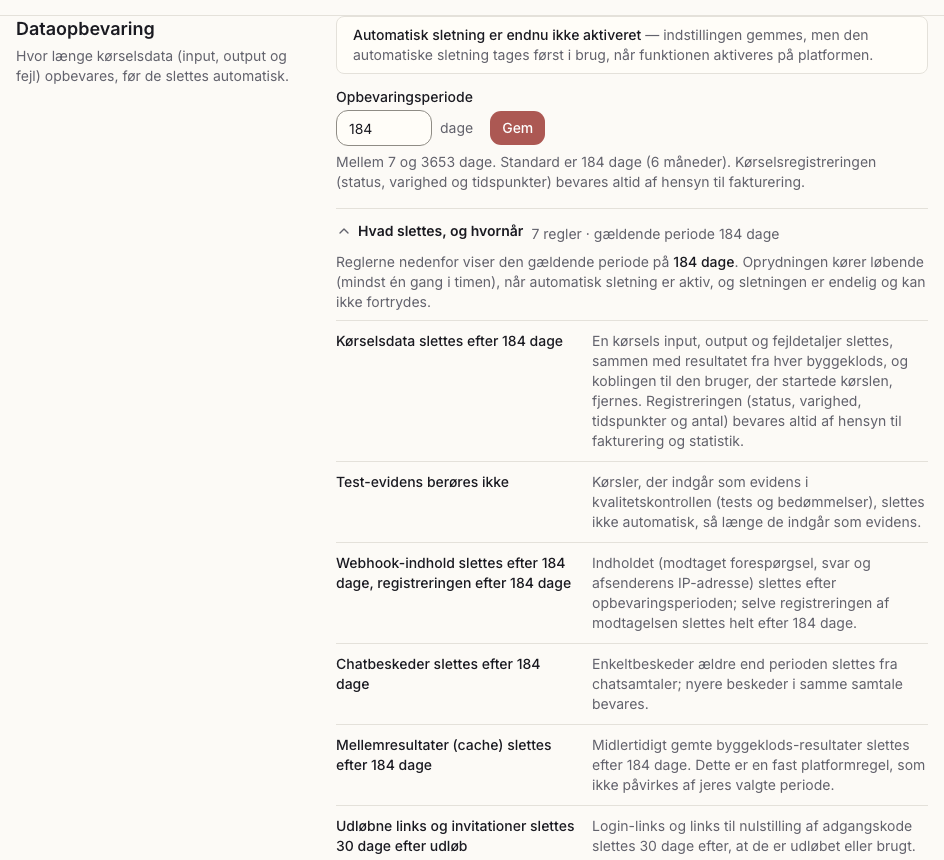
Feltet Opbevaringsperiode er et talfelt med enheden dage og knappen Gem ved siden af. Hjælpeteksten under feltet siger:
Mellem 7 og 3653 dage. Standard er 184 dage (6 måneder). Kørselsregistreringen (status, varighed og tidspunkter) bevares altid af hensyn til fakturering.
Gem er deaktiveret, hvis tallet ligger uden for 7–3653 dage, og hvis værdien er den samme som den, I allerede har gemt. Har I aldrig gemt en periode, kan du trykke Gem på standardværdien for at fastsætte den.
Er automatisk sletning endnu ikke slået til på platformen, står der en note øverst i blokken: Automatisk sletning er endnu ikke aktiveret — indstillingen gemmes, men den automatiske sletning tages først i brug, når funktionen aktiveres på platformen.
Hvad slettes, og hvornår
Under feltet ligger regelbogen Hvad slettes, og hvornår. Den er lukket som standard, og triggeren viser, hvad den indeholder: 7 regler · gældende periode N dage. Klik på overskriften for at folde den ud.
Reglerne vises altid med den periode, der er gemt. Oprydningen kører løbende — mindst én gang i timen — når automatisk sletning er aktiv, og sletningen er endelig og kan ikke fortrydes.
De syv regler er:
| Regel | Hvad der sker |
|---|---|
| Kørselsdata | En kørsels input, output og fejldetaljer slettes efter perioden, sammen med resultatet fra hver byggeklods. Koblingen til den bruger, der startede kørslen, fjernes |
| Test-evidens berøres ikke | Kørsler, der indgår som evidens i kvalitetskontrollen (tests og bedømmelser), slettes ikke automatisk, så længe de indgår som evidens |
| Webhook-indhold | Modtaget forespørgsel, svar og afsenderens IP-adresse slettes efter perioden; selve registreringen af modtagelsen slettes helt efter mindst 184 dage |
| Chatbeskeder | Enkeltbeskeder ældre end perioden slettes fra chatsamtaler; nyere beskeder i samme samtale bevares |
| Mellemresultater (cache) | Midlertidigt gemte byggeklods-resultater slettes efter 184 dage. Det er en fast platformregel, som ikke påvirkes af jeres valgte periode |
| Udløbne links og invitationer | Login-links, links til nulstilling af adgangskode og invitationer slettes 30 dage efter, at de er udløbet eller brugt |
| Auditloggen bevares | Loggen over administrative handlinger — fx ændringer af denne indstilling og rydning af kørselshistorik — berøres ikke af oprydningen |
Bemærk, at selve registreringen af en kørsel altid bevares: status, varighed, tidspunkter og antal bliver stående, mens input, output og fejldetaljer fjernes.
Når du forkorter perioden
Vælger du en kortere periode end den gemte, spørger produktet først. Dialogen hedder Forkort opbevaringsperioden? og advarer om, at kørselsdata ældre end den nye periode slettes uigenkaldeligt inden for en time, når automatisk sletning er aktiv — registreringerne bevares, men indholdet kan ikke gendannes. Bekræft med Forkort alligevel, eller luk dialogen for at lade perioden stå.
Ryddede kørsler kan ikke gendannes. Har du brug for et input eller et output som dokumentation, så gem det et andet sted, før du forkorter perioden.
Sådan ser en ryddet kørsel ud
I Kørselslog er kørsler, hvis indhold er ryddet, mærket Anonymiseret i listen. Åbner du en af dem, står notitsen Indhold slettet efter opbevaringsperioden øverst på detaljesiden, sammen med forklaringen om, at registreringen er bevaret.
Assistentens adgang
Lige under Dataopbevaring i Generelt står blokken Assistent: Om AgentBase-assistenten må læse organisationens oplysninger, når nogen spørger den i chatten. Den styrer, om Chat kan svare på spørgsmål om jeres opsætning — teams, apps, agenter, kørsler, integrationer og lignende.
Vælg i feltet I chatten, og klik Gem:
| Valg | Betyder |
|---|---|
| Kun læsning | Svarer på spørgsmål om organisationen, ændrer intet. Standard |
| Slukket | Assistenten får ingen adgang til organisationens oplysninger |
Valget gælder alle i organisationen. Også med Kun læsning ser hver bruger kun det, vedkommendes egen rolle giver adgang til, og assistenten kan aldrig ændre noget.