Agenter oversigt
Administrer dine agents fra agents-listen.
Adgang
- Anmelder: Kan se agents (skrivebeskyttet — bedømmer i kvalitetskontrollen, bygger ikke)
- Udvikler, Administrator: Kan se og oprette agents
Agenter-listen
Agenter-siden viser alle agenter, du har adgang til.
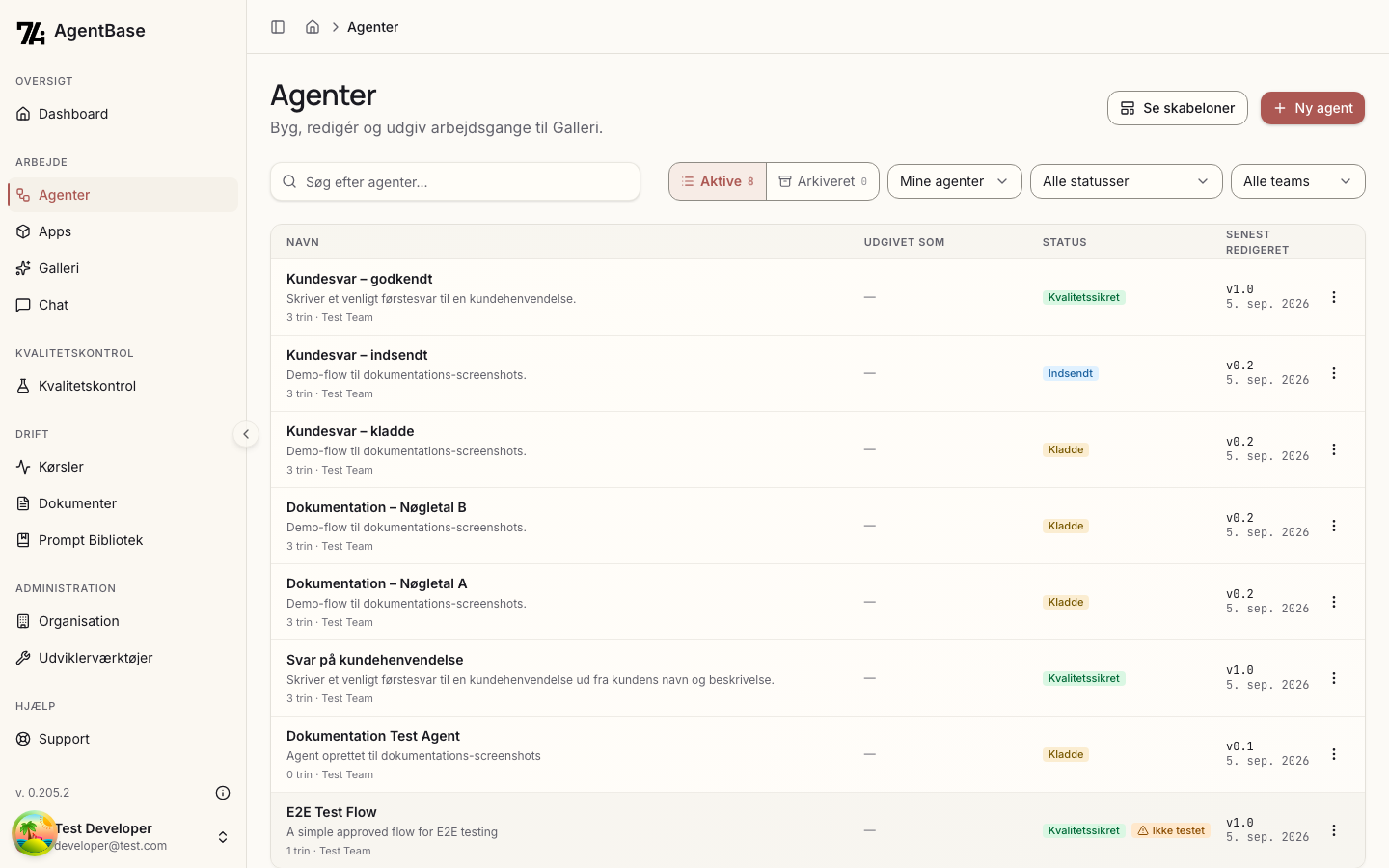
Kolonner i listen
Listen har fire kolonner:
- Navn: Agentens navn. Under navnet står beskrivelsen samt antal trin og teamnavn (fx "6 trin · Kundeservice")
- Udgivet som: Hvor agenten er gjort tilgængelig — se afsnittet nedenfor
- Status: Agentens plads i livscyklussen, se Status-forklaringer
- Senest redigeret: Versionsnummeret med datoen for seneste redigering under
Hele rækken er klikbar og fører ind til agenten.
Udgivet som
Kolonnen viser to mærker:
- Galleri: Agenten er udgivet som app i Galleriet
- Agent-byggeklods: Agenten kan bruges som byggeklods i andre agenter
Navnet på udgivelsen vises kun, hvis det er et andet end agentens eget navn. Er der flere udgivelser af samme slags, står der +N på mærket, og hele listen står i tooltippet, når du holder musen over. Er agenten hverken i Galleriet eller udgivet som byggeklods, står der en tankestreg (—).
Filtrering
Filtrer agenter efter:
- Søg efter agenter...: Søg i navn og beskrivelse
- Mine agenter / Alle agenter: Ejerfilteret står som udgangspunkt på Mine agenter, så listen kun viser agenter, du selv ejer. Vælg Alle agenter for at se alle, du har adgang til
- Status: Kladde, Indsendt, Kvalitetssikret, Udgivet som byggeklods
- Team: Vælg et specifikt team
Aktive og arkiverede
Kontakten Aktive / Arkiveret øverst skifter mellem de to visninger, og hver side viser antallet af agenter. Tallene følger de øvrige filtre, så de svarer til det, du har søgt og filtreret frem.
Arkivvisningen har sin egen adresse — /agenter?arkiv=1 — som du kan dele eller gemme som bogmærke.
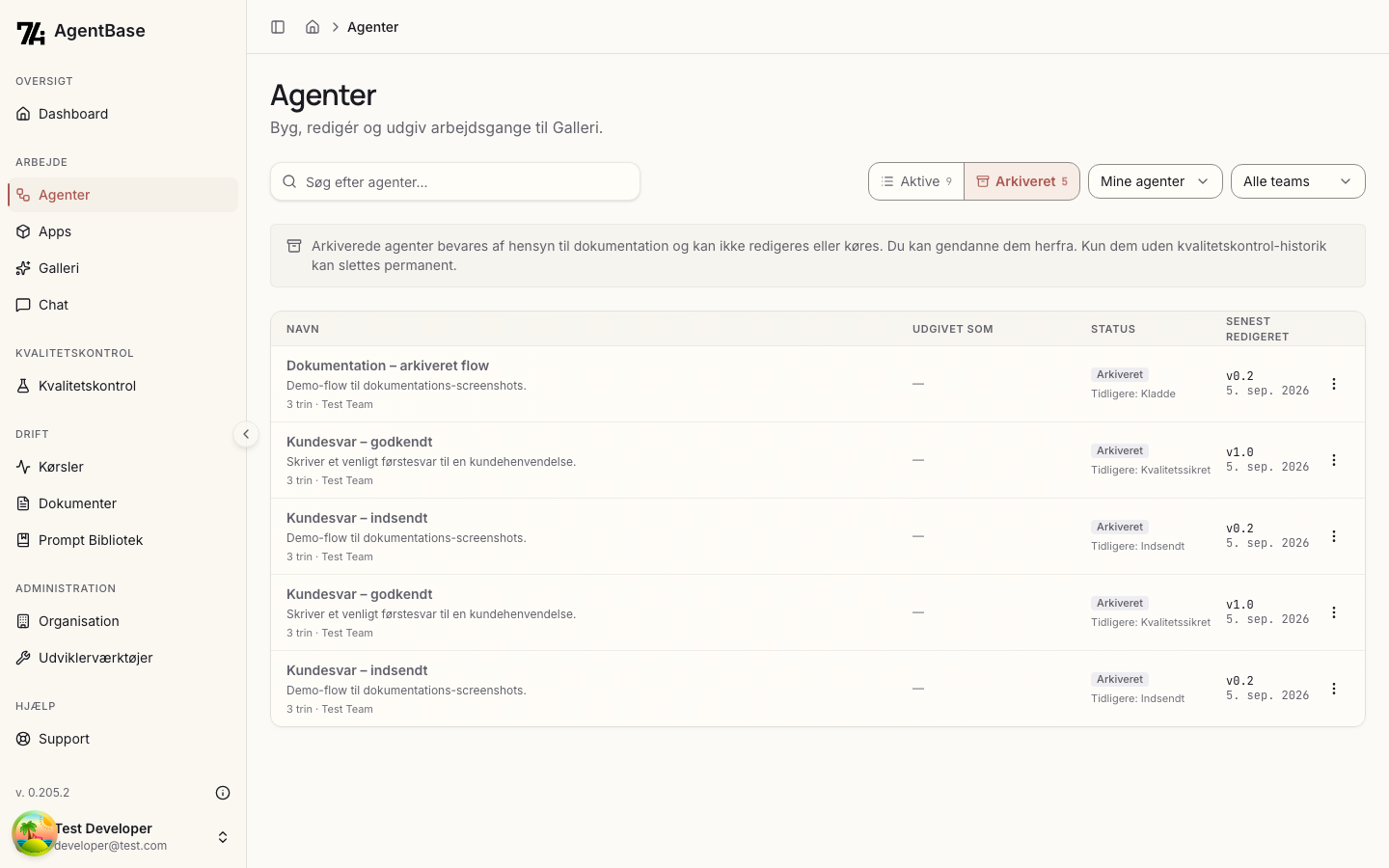
Øverst i arkivet står et banner, der forklarer, at arkiverede agenter "bevares af hensyn til dokumentation og kan ikke redigeres eller køres", at du kan gendanne dem herfra, og at kun agenter uden kvalitetskontrol-historik kan slettes permanent.
I arkivet vises hverken status-filteret eller knapperne Se skabeloner og Ny agent — der er ikke noget at oprette eller filtrere på her. Hver arkiveret række har Arkiveret-pillen, og under den står Tidligere: med den status agenten havde, før den blev arkiveret.
Handlinger pr. agent
Menuen (tre prikker) på hver række:
- Rediger: Åbn agent-editoren (Vis hvis du ikke må redigere agenten)
- Udgivelse: Åbn Udgivelsessiden — vises for godkendte agenter
- Klon: Opret en kopi af agenten med det samme
- Arkiver / Gendan fra arkiv
- Slet / Slet permanent: Se nedenfor
En kladde kan du slette direkte fra menuen. Alt andet skal først arkiveres — i arkivet hedder punktet Slet permanent, og du skal bekræfte i dialogen Slet agent permanent.
Agenter med kvalitetskontrol-historik — bedømmelser eller en forseglet rapport — kan ikke slettes. Det samme gælder agenter, som en app eller en anden agent bruger. De kan kun arkiveres.
Selve udgivelsen — både til kvalitetskontrol som app og som byggeklods — sker på Udgivelsessiden, ikke fra denne liste.
Status-forklaringer
Pillen på hver række viser agentens plads i livscyklussen. Er en agent flere ting på én gang, vises den stærkeste påstand, og resten som mærkater ved siden af.
| Status | Betydning |
|---|---|
| Kladde | Agent under udvikling |
| Indsendt | Sendt til kvalitetskontrol og afventer en anmelders afgørelse |
| Kvalitetssikret | Har været godkendt i kvalitetskontrollen |
| Udgivet som byggeklods | Udgivet som Agent-byggeklods, andre flows kan bruge. Kræver ingen kvalitetskontrol, så agenten er typisk stadig en kladde |
| Arkiveret | Ikke længere aktiv |
Ekstra mærkater:
| Mærkat | Betydning |
|---|---|
| Afvist i kvalitetskontrol | Seneste indsendelse blev afvist. Forsvinder, når agenten indsendes igen |
| Ny version / Ikke testet | Agentens nuværende version er endnu ikke bedømt. Vises både her og i Kvalitetskontrol-listen, men kun på kvalitetssikrede agenter |
| Sendt til kvalitetskontrol | Der ligger en åben indsendelse |
Er agenten arkiveret, vises ingen af de ekstra mærkater — kun Arkiveret.
Klon agent
Du kan klone en eksisterende agent for at oprette en kopi:
- Find agenten i listen (eller åbn dens side)
- Klik på menuen (tre prikker)
- Vælg Klon
- Giv kopien et navn, vælg team, og klik Klon
Du sendes direkte til den nye agents side, og beskeden fortæller, hvilket team kopien ligger i.
Hvad sker ved kloning
- Kopien hedder som udgangspunkt "<agentens navn> (kopi)" — du kan rette navnet i dialogen
- Den lander i samme team som den agent, du kloner, hvis du kan oprette agenter dér; ellers i et af dine egne teams. Har du flere teams, kan du vælge et andet
- Starter som version v0.1 i kladde-status, uden kørsler, tests og hukommelse
- Du bliver ejer af den klonede agent
- Alle byggeklodser og forbindelser kopieres
Kloning til et andet team
Når kopien lander i et andet team, fjernes de dokumentvalg, som det nye team ikke har adgang til — dokumenter med adgang for et andet team eller private dokumenter. Feltet bliver stående tomt i byggeklodsen, så du kan vælge et dokument i det nye team. Dokumenter med adgang for hele organisationen bevares. Dialogen siger det, før du kloner, og beskeden bagefter fortæller, hvor mange dokumentvalg der blev fjernet.
Begrænsninger
- Kan kun klone udgivne og godkendte agents (medmindre du er i samme team)
- Kan ikke klone kladde-agents fra andre teams
- Du skal have mindst ét team at klone til
Flyt agent til et andet team
Agentens ejer og organisationens administratorer kan flytte en agent til et andet team i samme organisation:
- Klik på menuen (tre prikker) på agenten
- Vælg Flyt til team
- Vælg det nye team, og klik Flyt
Kun agentens team ændres. Version, status, tests, kørselshistorik og hukommelse følger med, og en godkendt agent forbliver godkendt.
- Udgivne apps bliver, hvor de er. En app beholder det team, den blev udgivet i, så dens brugere ikke mister adgang. Næste udgivelse af agenten sker fra det nye team.
- Dokumenter flyttes ikke. Bruger agenten dokumenter, som det nye team ikke har adgang til, viser dialogen dem, før du flytter. De bliver i agenten, men kørsler fra det nye team kan ikke læse dem.
- Ejeren skal være medlem af det nye team.
- En agent, der er indsendt til kvalitetskontrol, kan først flyttes, når indsendelsen er afgjort.