Brugere & invitationer
Administrer brugerkonti, roller og invitationer i din organisation.
Adgang
- Administrator: Kun administratorer har adgang
- En organisationsadministrator ser og redigerer kun brugere i sin egen organisation. Kun en superadministrator ser alle brugere på tværs af organisationer.
Åbn siden
Klik på Organisation under Administration i menuen til venstre, og vælg Brugere & invitationer i sektionsrullen.
Gamle bogmærker til den tidligere adresse viderestiller automatisk til den nye side.
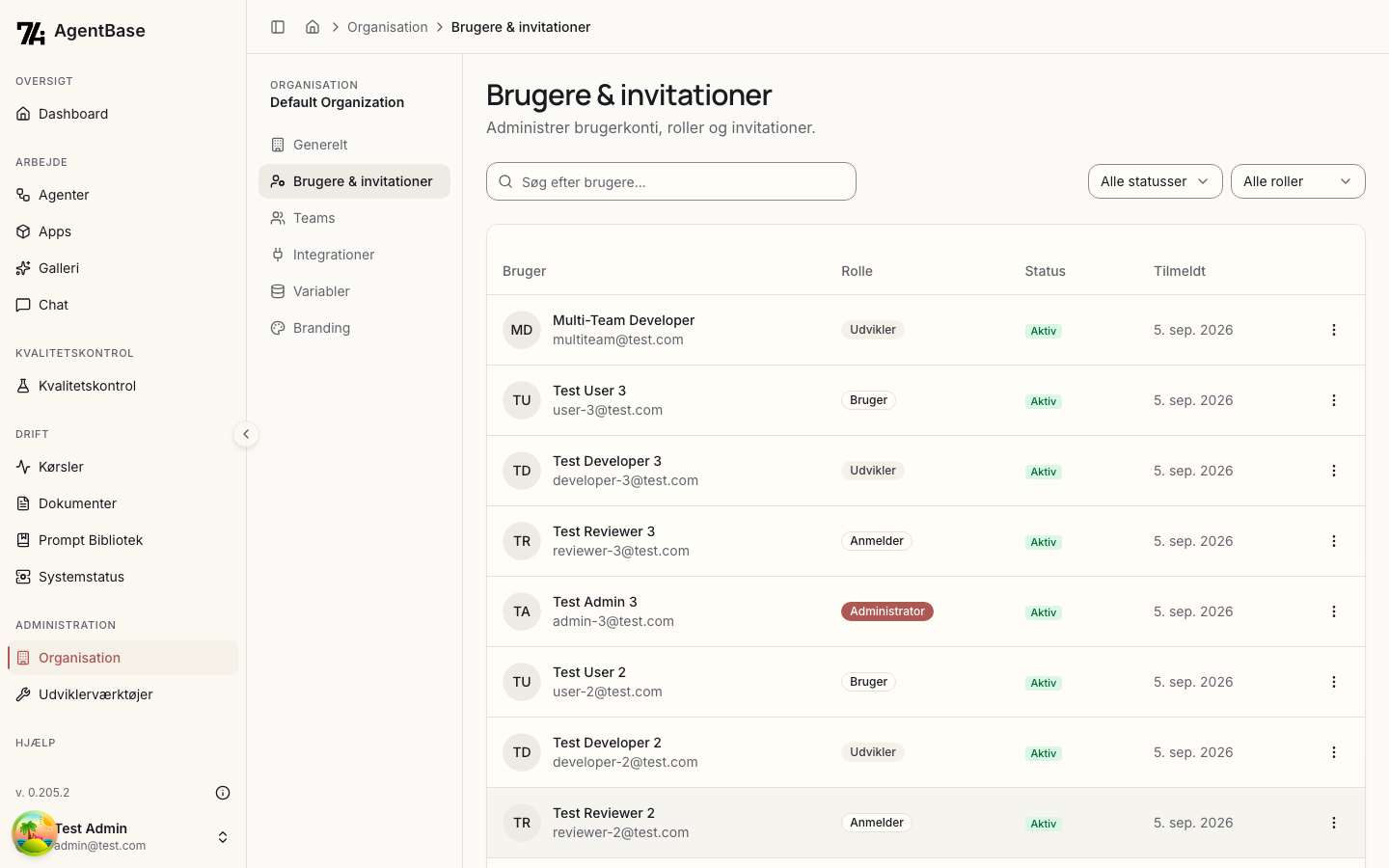
Brugerlisten
Listen henter op til 100 brugere ad gangen og har ingen sidevisning.
Kolonner
- Bruger: Navn og e-mail vises i samme celle
- Rolle: Bruger, Anmelder, Udvikler, Administrator (i stigende rækkefølge)
- Status: Afventer, Aktiv, Arkiveret
- Tilmeldt: Hvornår kontoen blev oprettet
Konto oprettet og Sidst opdateret står i dialogen Brugerdetaljer, ikke i tabellen.
Filtrering
- Søgefeltet: Søg på navn eller e-mail
- Alle statusser: Afventer, Aktiv, Arkiveret
- Alle roller: Vælg én rolle
Søgning og rollefilter arbejder i den liste, der allerede er hentet, mens statusfilteret henter forfra. Dukker en bruger ikke op i en stor organisation, så filtrér først på status.
Handlinger på en bruger
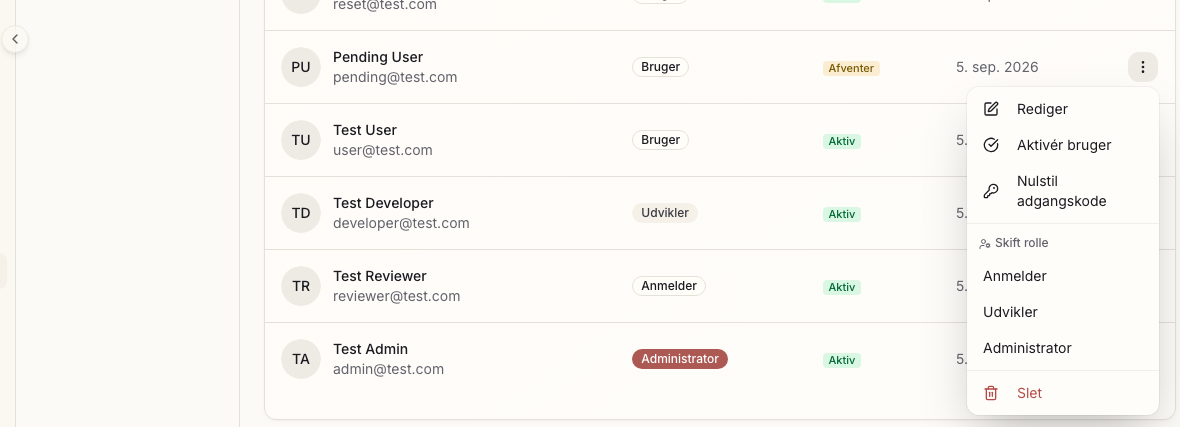
Der er hverken en Rediger- eller en Slet-knap på selve rækken. Alle handlinger ligger i ⋮-menuen yderst til højre:
- Rediger — åbner dialogen Brugerdetaljer
- Aktivér bruger — vises kun, når brugerens status er Afventer
- Nulstil adgangskode — åbner en dialog med ét felt, Ny adgangskode; adgangskoden skal være mindst 8 tegn
- Skift rolle — viser de fire roller minus brugerens nuværende
- Slet
Rediger bruger
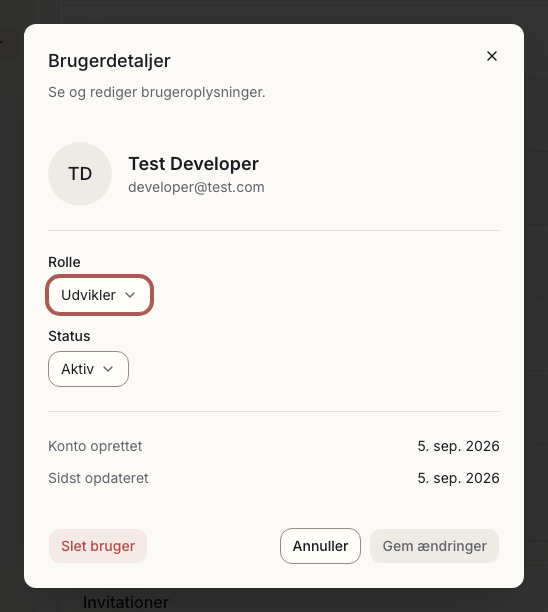
- Klik ⋮ ved brugeren og vælg Rediger
-
Ændr Rolle og/eller Status. Navn og e-mail vises kun — de kan ikke redigeres her.
-
Klik Gem ændringer
Gem ændringer er slået fra, indtil du faktisk har ændret rolle eller status. Slet bruger nederst til venstre er slået fra på din egen konto.
Skift rolle
Tilgængelige roller:
Rollerne er et hierarki: en rolle kan alt det, rollerne under den kan.
| Rolle | Niveau | Rettigheder |
|---|---|---|
| Bruger | 0 | Kun kørsel af apps |
| Anmelder | 1 | Kvalitetskontrol: opretter og bedømmer tests, godkender og forsegler en version. Kan ikke bygge agenter eller udgive |
| Udvikler | 2 | Bygger agenter og apps, sender til kvalitetskontrol og udgiver den godkendte version. Har også adgang til kvalitetskontrollen |
| Administrator | 3 | Fuld adgang i egen organisation |
Anmelder er den domæneekspert, der afgør om en agent er god nok — ikke en mere teknisk udvikler. Rollen bygger ikke selv, og den udgiver ikke: en anmelder forsegler accepttest-rapporten, hvorefter en udvikler tager versionen i drift. Det er bevidst, at de to trin ligger hos hver sin rolle.
Skift status
Tilgængelige status:
| Status | Betydning |
|---|---|
| Afventer | Ny bruger, afventer aktivering |
| Aktiv | Kan logge ind og bruge systemet |
| Arkiveret | Blokeret fra login |
Slet bruger
- Find brugeren
- Klik ⋮ og vælg Slet
- Bekræft sletning
Du kan ikke slette din egen konto.
Sletning er "blød" - brugerdata bevares til revision.
Invitationer
Under brugertabellen ligger kortet Invitationer, hvor du opretter invitationslinks til nye brugere.
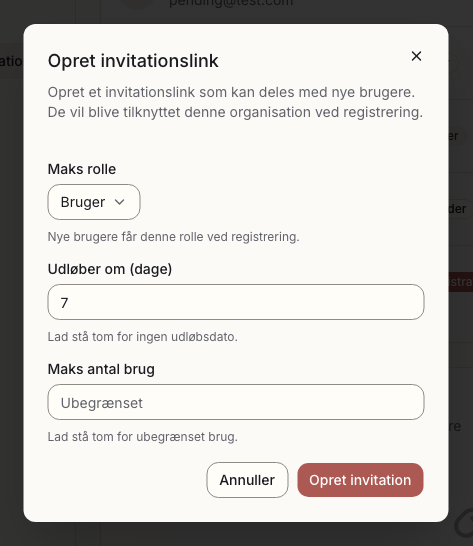
Klik Opret invitation for at åbne dialogen Opret invitationslink:
- Maks rolle — den rolle, nye brugere får ved registrering
- Udløber om (dage) — lad stå tom for ingen udløbsdato
- Maks antal brug — lad stå tom for ubegrænset brug
Linket vises kun denne ene gang. Kopiér det med det samme, når invitationen er oprettet.
Tabellen over invitationer viser Token, Maks rolle, Brug, Udløber, Status og Oprettet. Status er Aktiv, Tilbagekaldt, Udløbet eller Brugt op — og kun en aktiv invitation har en ⋮-menu med punktet Tilbagekald.