Dokumenter oversigt
Upload og administrer dokumenter med automatisk OCR-udtrækning.
Adgang
- Udvikler+: Kan uploade og administrere dokumenter
- Administrator: Organisationens administratorer (og superadministratorer) kan redigere og slette ethvert dokument i organisationen — ikke kun deres egne
En administrator ser stadig kun dokumenter på Dokumenter-listen efter de almindelige regler: sine egne private dokumenter, dokumenter delt med sine teams og dokumenter delt med hele organisationen. Et andet menneskes private dokument dukker altså ikke op på listen.
Dokumenter-listen
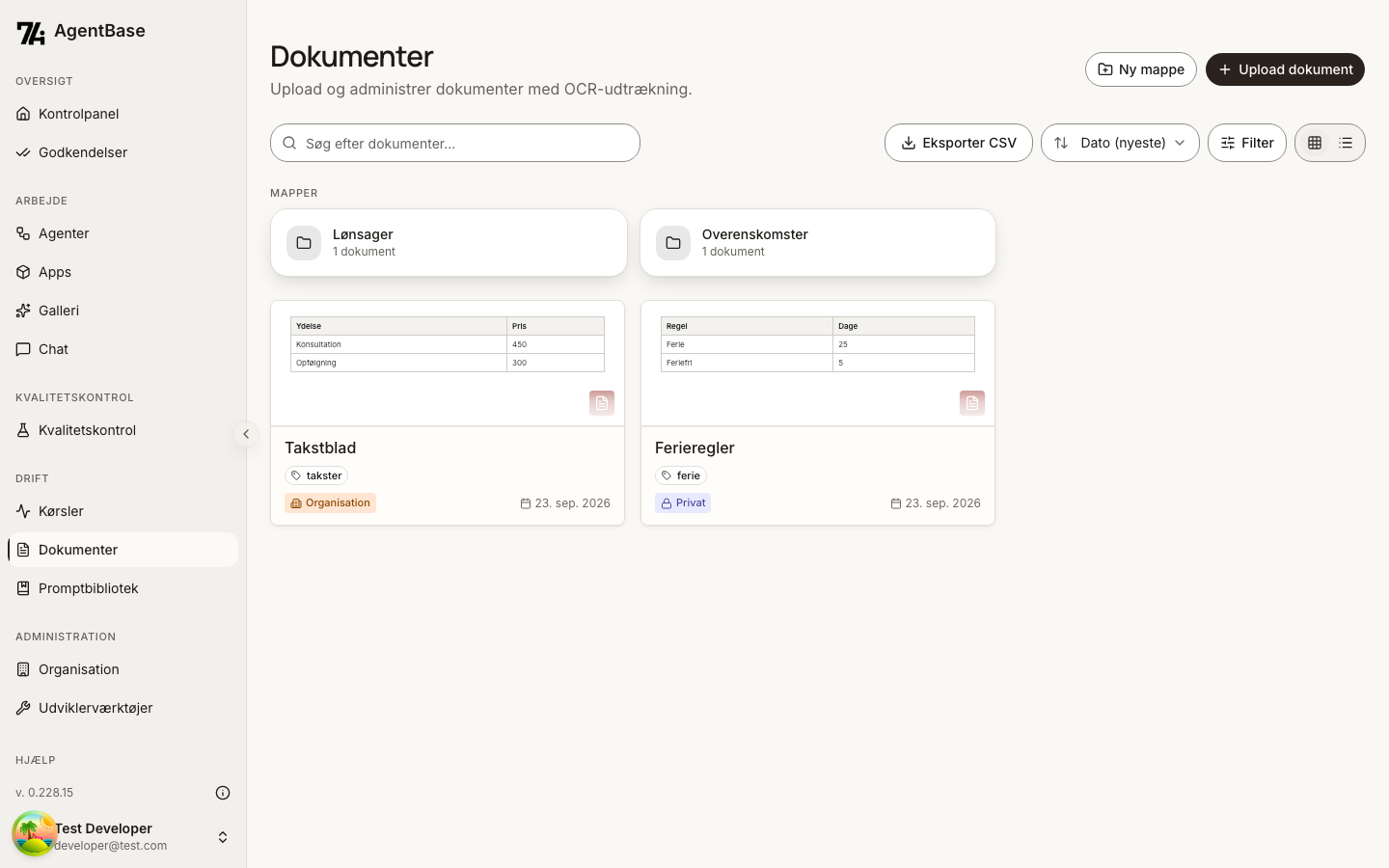
Dokumenter-siden viser alle dokumenter, du har adgang til.
Visningstyper
Yderst til højre i værktøjslinjen sidder to ikonknapper, der skifter mellem gitter og liste:
- Gitter: Dokumentkortene ligger side om side i et gitter
- Liste: De samme dokumentkort stablet lodret under hinanden
Begge visninger bruger altså de samme kort — listevisningen er ikke en tabel med kolonner.
Søgning, filtre og sortering
Værktøjslinjen over dokumenterne har fire kontroller:
- Søg efter dokumenter...: Søger i dokumentets navn. Søgningen er tolerant over for accenter og små stavefejl, så "Sorter" også finder "Sortér".
- Filter: Åbner en lille rude med to grupper — Adgangsniveau (Privat, Team, Organisation) og Tags (inklusive Ingen tags for dokumenter helt uden tags). Knappen viser et tal med, hvor mange filtre der er slået til, og Ryd alle filtre nulstiller dem igen.
- Sortering: Vælg mellem Dato (nyeste), Dato (ældste), Navn A → Z og Navn Z → A.
- Eksporter CSV: Henter en CSV-fil med dine dokumenter.
CSV-eksporten følger kun det, du har skrevet i søgefeltet. De filtre, du har sat i Filter-ruden, påvirker ikke filen — den indeholder altså alle dokumenter, der matcher søgeteksten.
Mapper
Du kan samle beslægtede dokumenter i mapper, så listen bliver til at overskue. Mapperne står øverst på siden under Mapper; hver mappe viser sit navn og antallet af dokumenter. Klik på en mappe for at åbne den, og på Alle dokumenter for at komme tilbage.
- Mapperne har kun ét niveau — der er ingen mapper inde i mapper.
- Et dokument ligger i højst én mappe. Uden for mapperne ligger de dokumenter, der ikke er lagt i nogen.
- Søger eller filtrerer du, leder AgentBase i alle dokumenter — også dem, der ligger i mapper.
En mappe er kun en måde at ordne listen på. Hvem der kan se et dokument, afgøres stadig alene af dokumentets eget adgangsniveau. Lægger du et privat dokument i en mappe, er det stadig privat — og mappens antal tæller kun de dokumenter, du selv har adgang til.
Teammapper
Når du opretter en mappe, kan du under Hvem ser mappen vælge et team. Mappen er da mærket teammappe og vises kun for teamets medlemmer (og for administratorer), så et teams kladder og korpus kan holdes for sig. Det skjuler kun mappen i listen: hvem der kan læse dokumenterne i den, afgøres stadig af hvert dokuments eget adgangsniveau, og dokumenterne kan stadig findes i listen og med søgning af dem, der har adgang.
Flowmapper
Uploader du filer til en agents assistent i editoren, lægges de automatisk i en mappe, der hører til agenten. Den hedder Mappe til <agentens navn> og er mærket flowmappe under navnet.
- Omdøber du agenten, følger mappens navn med.
- Omdøber du selv mappen, beholder den dit navn — også hvis agenten senere får et nyt navn.
- Sletter du agenten, bliver mappen og dokumenterne i den liggende.
Hvordan du opretter, omdøber og sletter mapper og flytter dokumenter, står i Administrer dokumenter.
Dokument-kort
Hvert dokument-kort viser:
- Navn: Dokumentets navn
- Adgangsniveau: Privat, Team, eller Organisation
- Forhåndsvisning: Uddrag af dokumentets indhold
- Oprettelsesdato: Hvornår dokumentet blev uploadet
Adgangsniveauer
| Niveau | Betydning |
|---|---|
| Privat | Kun du kan se dokumentet |
| Team | Alle i det valgte team kan se dokumentet |
| Organisation | Alle i organisationen kan se dokumentet |
Brug i agents
Dokumenter kan bruges som input i agents via Hent Dokument-byggeklodsen. Dette gør det muligt at:
- Indlæse dokument-indhold direkte i en agent
- Arbejde med OCR-udtrukket tekst
- Kombinere med andre byggeklodser for analyse
Beslægtede byggeklodser til dokumentarbejde:
- Hent Dokument Indhold: Henter indholdet fra et bestemt dokument
- Dokumentliste: Vælger flere dokumenter til batch-behandling (fx sammen med Løkke Start)
- Indlæs dokument: Kører OCR på en uploadet fil og udtrækker teksten
- Slå Dokumenter Op: Søger og lister dokumenter i biblioteket med metadata og en indholdsoversigt. Den er især bygget som værktøj til en Sprogmodel-agent, der selv skal finde de rigtige dokumenter undervejs
- Gem i dokumenter: Gemmer tekst fra flowet ordret — JSON, CSV, HTML eller Markdown — uden OCR. Se Gem tekst ordret
- Søg Dokumenter: Intelligent søgning, der rangerer dokumenterne efter relevans, tåler stavefejl og eventuelt kan tage udgangspunkt i et helt kontekstdokument