Roller og rettigheder
Oversigt over brugerroller og deres rettigheder i AgentBase.
Rolleoversigt
AgentBase har fem brugerroller med stigende rettigheder:
| Rolle | Niveau | Beskrivelse |
|---|---|---|
| Bruger | 0 | Grundlæggende bruger, kan kun køre apps |
| Anmelder | 1 | Kvalitetskontrol: bedømmer og godkender agents. Bygger ikke selv |
| Udvikler | 2 | Bygger agents og apps, og udgiver den godkendte version |
| Administrator | 3 | Fuld adgang i egen organisation |
| Superadministrator | 4 | Systemadgang på tværs af organisationer (intern driftsrolle) |
Hver rolle arver rettigheder fra rollerne under sig. En Udvikler har derfor alle Anmelder-rettigheder (en bygger må godt oprette tests og bedømme dem), mens en Anmelder ikke har Udvikler-rettigheder. En Superadministrator har alt fra Administrator, på tværs af organisationer.
Anmelder er en fagperson, ikke en junior udvikler. Det er den domæneekspert, der afgør om en agent er god nok — sagsbehandleren, juristen, økonomimedarbejderen. Rollen er bevidst placeret under Udvikler: den bygger ikke, og den udgiver ikke.
Arbejdsdelingen ved godkendelse er derfor todelt: en Anmelder bedømmer alle tests og forsegler accepttest-rapporten, hvorefter en Udvikler udgiver versionen til drift. En Udvikler kan udføre begge trin selv — det er tilladt, og det oplyses i den forseglede rapport (feltet solo_actor), så det er synligt hvem der stod for hvad.
Rolle + team = adgang
Rollen alene afgør ikke, hvad du kan se. Den kombineres med dine teams:
- En Anmelder og en Udvikler ser kun de agenter, der ligger i de teams, de er medlem af.
- En Udvikler kan kun redigere sine egne agenter — kollegernes agenter i samme team kan vedkommende se, men ikke ændre.
- En Administrator ser hele organisationen, uanset teammedlemskab.
- For apps er det ikke rollen, men appens eget adgangsniveau (Privat, Team eller Organisation), der afgør, hvem der kan køre den.
Detaljeret rettighedsoversigt
Bruger (Niveau 0)
Kan:
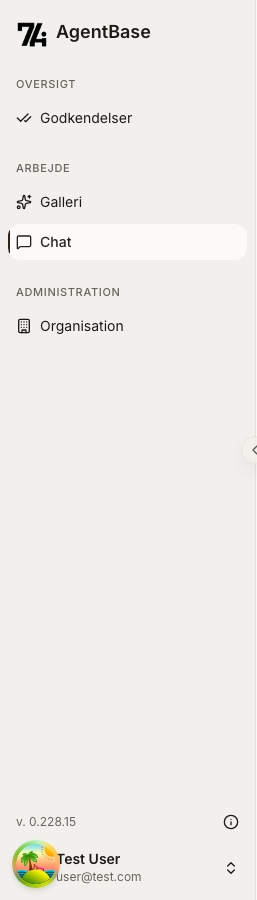
- Logge ind og bruge Chat, der er startsiden for alle roller
- Tage stilling under Godkendelser, når du er udpeget som godkender på et godkendelsestrin. Som Bruger kan du kun udpeges ved navn — trinnets valg Teamet (Reviewer og op) omfatter Anmelder og opefter
- Køre udgivne apps (med korrekt adgang)
- Bruge Galleri og Chat — begge er åbne for alle indloggede
- Se de kørsler, du selv har startet, under Mine kørsler
- Se og redigere egen profil
- Se teams de er medlem af — under Mine teams i brugermenuen
Kan ikke:
- Oprette eller redigere agents
- Se agent-listen
- Oprette apps
- Se Kørselslog — den samlede kørselshistorik kræver Udvikler. Dine egne kørsler ser du under Mine kørsler
- Administrere brugere
Anmelder (Niveau 1)
Alt fra Bruger, plus:
Kan:
- Se Kvalitetskontrol-oversigten — køen af indsendelser ligger nu inde i det menupunkt sammen med testresultaterne
- Oprette, køre, omdøbe og arkivere testsager
- Bedømme output (God / Ikke god)
- Godkende en version og forsegle accepttest-rapporten
- Afvise en indsendelse
- Se agent-listen og agent-detaljer (skrivebeskyttet)
Der er ingen fire-øjne-spærring: den samme person må gerne både bedømme og forsegle en version, som vedkommende selv har indsendt. Det gælder i praksis en Udvikler, for det kræver netop Udvikler-rettigheder at sende en version til kvalitetskontrol — og det oplyses i den forseglede rapport, så det er synligt, at én person stod for begge trin.
Kan ikke:
- Oprette, redigere, klone eller slette agents
- Udgive en version til drift — det gør en Udvikler efter forseglingen
- Åbne kvalitetskontrollen for en agent, der er i Kladde og aldrig har været udgivet — se nedenfor
- Oprette apps
- Oprette eller administrere API-nøgler
- Administrere brugere eller teams
Kvalitetskontrollen åbner ved porten. Kontrollen er kun lukket for en Anmelder, når begge dele gælder: agenten står som Kladde, og den har aldrig været udgivet. Så tilhører dens tests udvikleren — det er deres egne prøvekørsler på et flow, der stadig ændrer sig — og agenten vises hverken i Kvalitetskontrol-oversigten eller via "Gå til Kvalitetskontrol" for en Anmelder.
Agenter i Indsendt og Godkendt er fuldt tilgængelige — det er dem, der skal bedømmes, og gennemgang af en godkendt agent efter en ny version bygger på samme adgang.
Har agenten først været udgivet, bliver den i kvalitetskontrollen for altid. Det gælder også, når en ny version bliver afvist eller trukket tilbage, og når nogen redigerer den godkendte version (en indholdsændring sender status tilbage til Kladde, men agenten forsvinder ikke ud af Anmelderens verden). Det er med vilje: en agent, der kører i drift, skal blive ved med at kunne bedømmes.
En Udvikler har adgang hele vejen igennem, også før porten — det er trods alt deres egne tests.
Udvikler (Niveau 2)
Alt fra Anmelder, plus:
Kan:
- Se og oprette agents i sine teams
- Redigere egne agents
- Indsende agents til godkendelse (fra Udgivelsessiden)
- Udgive en godkendt version til drift
- Udgive appen på en godkendt version
- Udgive en agent som byggeklods — uden kvalitetskontrol
- Konfigurere og udgive egne apps
- Se kørselshistorik for sine apps under Kørselslog
- Se Kontrolpanel med tal for sine teams
- Bruge Dokumenter og Promptbibliotek
- Åbne Udviklerværktøjer fra brugermenuen — her ligger både personlige API-nøgler og forbindelse af AI-assistenter (ChatGPT og Claude)
- Klone agents
Kan ikke:
- Redigere andres agents (team-dækkende redigering kræver Administrator)
- Administrere brugere eller teams
Organisationens variabler. En Udvikler kan slå organisationens nøgler op og indsætte dem i editoren med {database.NØGLE}. Selve siden Organisation → Variabler, hvor værdierne oprettes og rettes, er forbeholdt en Administrator. En skjult værdi vises aldrig i klartekst — hverken på siden, i et output eller i kørselsloggen. En værdi kan afgrænses til ét team: så ser og bruger kun det teams medlemmer og flows den (administratorer ser alle teams).
Administrator (Niveau 3)
Alt fra Udvikler, plus (afgrænset til egen organisation):
Kan:
- Se og redigere alle agents i sin organisation
- Se og behandle alle anmeldelser
- Oprette, redigere og slette teams
- Tilføje/fjerne teammedlemmer
- Se og redigere alle brugere i sin organisation
- Aktivere afventende brugere
- Ændre brugerroller og status
- Tilbagekalde andres API-nøgler
- Invitere nye brugere under Organisation → Brugere & invitationer
- Opsætte Organisation → Integrationer (organisationens egne adgangsoplysninger til eksterne systemer)
- Oprette og rette Organisation → Variabler (nøgle-værdi-databasen)
- Redigere Organisation → Branding (brandstandarder og dokumentskabeloner)
- Fastsætte dataopbevaring og assistentens adgang i chatten under Organisation → Generelt
- Se Kontrolpanel for hele organisationen
- Se Systemstatus
- Se alle kørsler i sin organisation
Menupunktet Organisation (under Administration) vises kun for Administrator og opefter. Sektionen Teams er dog åben for alle indloggede, så du kan se dine egne teams: under Administrator når du den via Mine teams i brugermenuen.
Superadministrator (Niveau 4)
Intern driftsrolle med systemadgang på tværs af alle organisationer.
Kan:
- Alt fra Administrator, uden organisationsafgrænsning
- Oprette og administrere organisationer
- Se og administrere brugere på tværs af organisationer
- Administrere systembannere
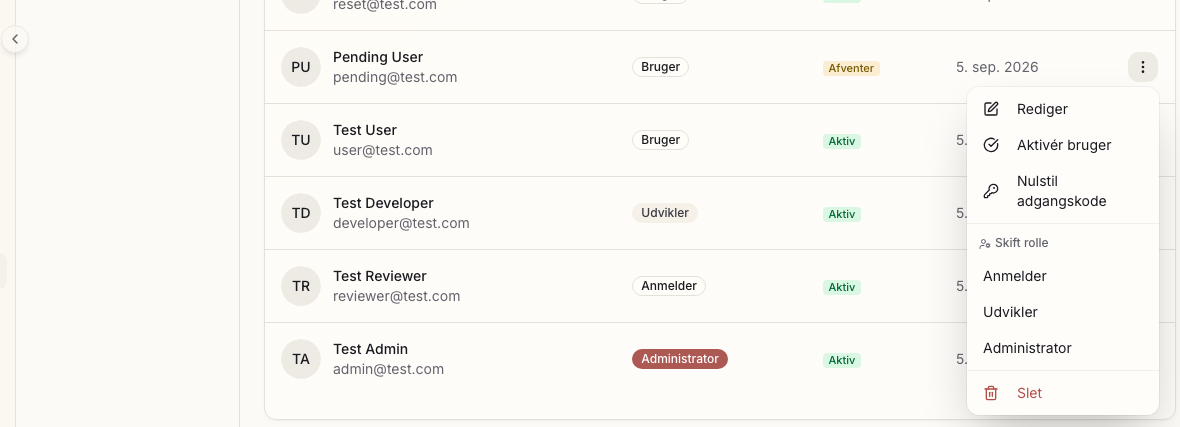
Rollen kan ikke tildeles fra brugerlisten — rullemenuen Skift rolle tilbyder kun Bruger, Anmelder, Udvikler og Administrator. Kun en superadministrator kan oprette en ny superadministrator.
Adgangsmatrix
| Funktion | Bruger | Anmelder | Udvikler | Admin |
|---|---|---|---|---|
| Se Kontrolpanel | ✗ | ✗ | ✓ | ✓ |
| Tage stilling under Godkendelser (når du er udpeget som godkender) | ✓ | ✓ | ✓ | ✓ |
| Køre apps | ✓ | ✓ | ✓ | ✓ |
| Bruge Galleri og Chat | ✓ | ✓ | ✓ | ✓ |
| Bruge Miniapps, der er delt med dig | ✓ | ✓ | ✓ | ✓ |
| Se egne kørsler (Mine kørsler) | ✓ | ✓ | ✓ | ✓ |
| Se profil | ✓ | ✓ | ✓ | ✓ |
| Se agents | ✗ | ✓ | ✓ | ✓ |
| Bruge kvalitetskontrollen (tests, bedømmelser) | ✗ | ✓ | ✓ | ✓ |
| — for en agent i Kladde, der aldrig har været udgivet | ✗ | ✗ | ✓ | ✓ |
| Godkende og forsegle en version | ✗ | ✓ | ✓ | ✓ |
| Afvise en indsendelse | ✗ | ✓ | ✓ | ✓ |
| Udgive en version til drift | ✗ | ✗ | ✓ | ✓ |
| Oprette agents | ✗ | ✗ | ✓ | ✓ |
| Redigere egne agents | ✗ | ✗ | ✓ | ✓ |
| Klone agents | ✗ | ✗ | ✓ | ✓ |
| Indsende til godkendelse | ✗ | ✗ | ✓ | ✓ |
| Se kørselshistorik (Kørselslog) | ✗ | ✗ | ✓ | ✓ |
| Oprette apps | ✗ | ✗ | ✓ | ✓ |
| Udgive en agent som byggeklods | ✗ | ✗ | ✓ | ✓ |
| Bygge og dele Miniapps | ✗ | ✗ | ✓ | ✓ |
| Bruge Dokumenter og Promptbibliotek | ✗ | ✗ | ✓ | ✓ |
| Åbne Udviklerværktøjer (API-nøgler, AI-assistenter) | ✗ | ✗ | ✓ | ✓ |
| Redigere team-agents | ✗ | ✗ | ✗ | ✓ |
| Administrere Variabler (organisationens database) | ✗ | ✗ | ✗ | ✓ |
| Opsætte Integrationer | ✗ | ✗ | ✗ | ✓ |
| Redigere Branding og dataopbevaring | ✗ | ✗ | ✗ | ✓ |
| Se Systemstatus | ✗ | ✗ | ✗ | ✓ |
| Oprette teams | ✗ | ✗ | ✗ | ✓ |
| Administrere teams | ✗ | ✗ | ✗ | ✓ |
| Administrere brugere og invitationer | ✗ | ✗ | ✗ | ✓ |
| Overdrage miniapps og slå Miniapps til og fra | ✗ | ✗ | ✗ | ✓ |
Brugerstatus
Ud over roller har brugere også en status:
| Status | Beskrivelse |
|---|---|
| Afventer | Ny bruger, venter på godkendelse |
| Aktiv | Kan logge ind og bruge systemet |
| Arkiveret | Blokeret fra login |
| Slettet | Soft-deleted, bevaret til revision |
Kun aktive brugere kan logge ind, uanset deres rolle.