Dokumenter i chatten
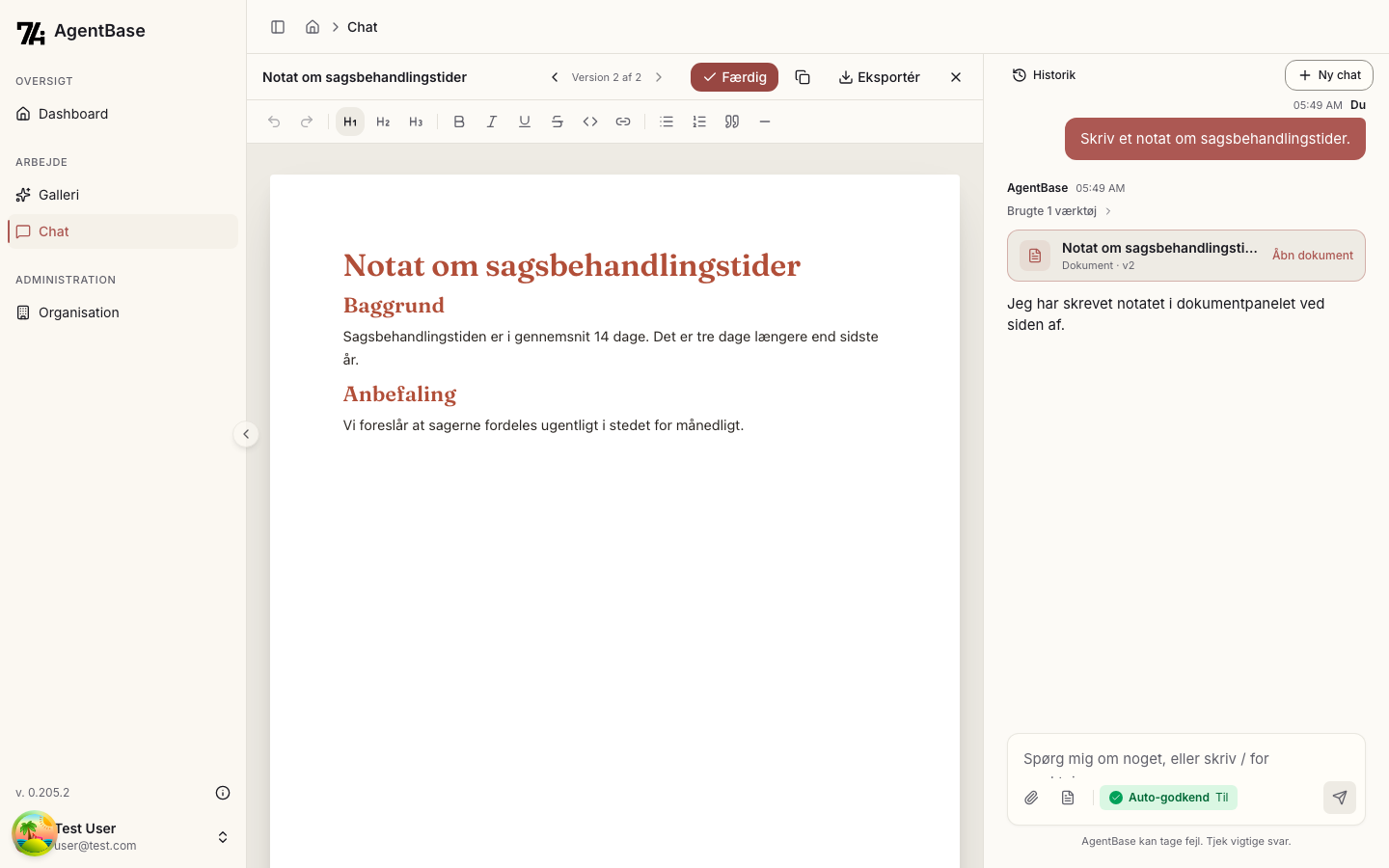
Når chatten skal skrive noget langt — en rapport, et udkast til et brev, et notat — skriver den det ikke inde i svaret. I stedet åbner den et dokumentpanel ved siden af samtalen, hvor teksten står som en færdig side, du kan læse, rette og eksportere.
Sådan åbner panelet
Panelet åbner af sig selv, så snart teksten begynder at komme, og viser Skriver dokument… imens.
- På en bred skærm ligger dokumentet til venstre, og samtalen fortsætter i en smal kolonne til højre.
- På en lille skærm dækker dokumentet hele vinduet, indtil du lukker det.
I samtalen står et kort med dokumentets titel, teksten Dokument · v2 og handlingen Åbn dokument. Det er sådan, du finder dokumentet frem igen senere — også efter at du har genindlæst siden.
Mens chatten arbejder på dokumentet, vises det som markeringer i samtalen: Skriver dokument, Retter dokument, Omskriver dokument og Læser dokument.
Ret i dokumentet
- Omdøb dokumentet ved at klikke på titlen øverst. Enter gemmer, Esc fortryder.
- Knappen Rediger slår redigering til og bliver til Færdig. Mens du redigerer, får du en formateringslinje øverst: Fortryd, Gentag, Overskrift 1, Overskrift 2, Overskrift 3, Fed, Kursiv, Understreget, Gennemstreget, Kode, Indsæt link, Punktliste, Nummereret liste, Citat og Linje.
- Dine rettelser gemmes automatisk. Status står i toppen som Gemmer… og derefter Gemt.
Uden for redigering vises dokumentet som en færdig side — samme sideopsætning, som du får i eksporten.
Ud over Rediger ligger der et par ikonknapper i toppen (de har kun et værktøjstip, ingen tekst): Skabelon (værktøjstippet viser den valgte skabelon, fx »Skabelon: Standard · Kommunebrev«), Kopiér tekst og Luk dokument. Har du flere dokumenter i samme samtale, kommer der desuden en Skift dokument-knap.
Versioner
Hver gang dokumentet ændres, gemmes en ny version. Har dokumentet mere end én version, kan du bladre med pilene i toppen — der står fx Version 3 af 5.
En ældre version er skrivebeskyttet. Øverst står en bjælke: Du ser version 3 (skrivebeskyttet) med knappen Gendan denne version, som gør den gamle tekst til den nyeste igen.
Eksportér
Knappen Eksportér giver dig to valg: PDF og Word (.docx).
Eksportér er slået fra, mens du ser en ældre version. Forklaringen står på knappen: Eksport gælder den nyeste version. Gendan denne version for at eksportere den.
Spørg AI om et afsnit
Vil du have chatten til at kigge på et bestemt stykke tekst:
- Klik Rediger.
- Markér det stykke tekst i dokumentet, det handler om.
- Klik den lille knap Spørg AI, der dukker op ved markeringen.
Afsnittet hænges på beskedfeltet som en lille markering, der hedder Fra "<dokumentets titel>" — den kan fjernes med krydset — så du kan skrive dit spørgsmål til netop det afsnit.
Spørg AI vises kun, mens du redigerer. Den findes ikke i den almindelige sidevisning og heller ikke, mens du ser en ældre version.
Skabeloner
Klik Skabelon for at vælge, hvordan dokumentet skal se ud. Vælgeren viser organisationens dokumentskabeloner, som en administrator vedligeholder under Organisation → Branding. Det øverste valg er organisationens standardskabelon og hedder Standard · <skabelonnavn>.
Kommer dokumentet fra en app, hedder standardvalget i stedet Appens eget format · <appnavn>, fordi appen har sit eget dokumentformat.
Skabelonen bestemmer både, hvordan dokumentet ser ud på skærmen, og hvordan PDF'en eller Word-filen kommer til at se ud. Vælgeren vises kun, hvis organisationen har mindst én skabelon.
En app, der afleverer sin rapport til gennemsyn
En app, der ender i en dokument-byggeklods, kan slås til at lægge sin rapport i chattens dokumentpanel som tekst, du kan læse og rette, i stedet for at aflevere en færdig PDF. Først når teksten er, som den skal være, laver du selv PDF'en med Eksportér.
Indstillingen hedder Læg dokumentet til gennemsyn og sidder under Chat-værktøj på appens Konfigurer-fane.
I panelet står der under titlen Fra appen <appnavn> · til gennemsyn, og på appens egen første udgave desuden linjen Ret det, der skal rettes — eksportér, når det er som det skal være.
Sådan en app spørger altid om lov, før den kører — også når Spørg før værktøjer køres er slået fra. Godkendelseskortet siger det selv: Resultatet lægges i dokumentpanelet til dit gennemsyn. Denne app spørger altid først, også når værktøjer ellers kører uden at spørge.
Indstillingen gælder kun chatten. Galleri, API, embed, webhook og tidsplan afleverer stadig filen præcis som før. Den kan kun slås til, når appen har præcis ét dokument-output — ellers står der i indstillingen hvorfor.