API-nøgler
Opret og administrer API-nøgler til programmatisk adgang.
Adgang
- Udvikler, Administrator: Kan oprette og administrere API-nøgler. Anmelder-rollen har ikke adgang — API-nøgler er byggeværktøj.
Hvad er API-nøgler?
API-nøgler giver dig mulighed for at:
- Køre apps programmatisk via API
- Integrere med eksterne systemer
- Automatisere processer
Åbn API-nøgler
Klik på dit navn nederst i menuen, og vælg Udviklerværktøjer i brugermenuen. Siden hedder Udviklerværktøjer og har to afsnit: Forbind AI-assistenter øverst og API-nøgler nedenunder. Rul ned til afsnittet API-nøgler.
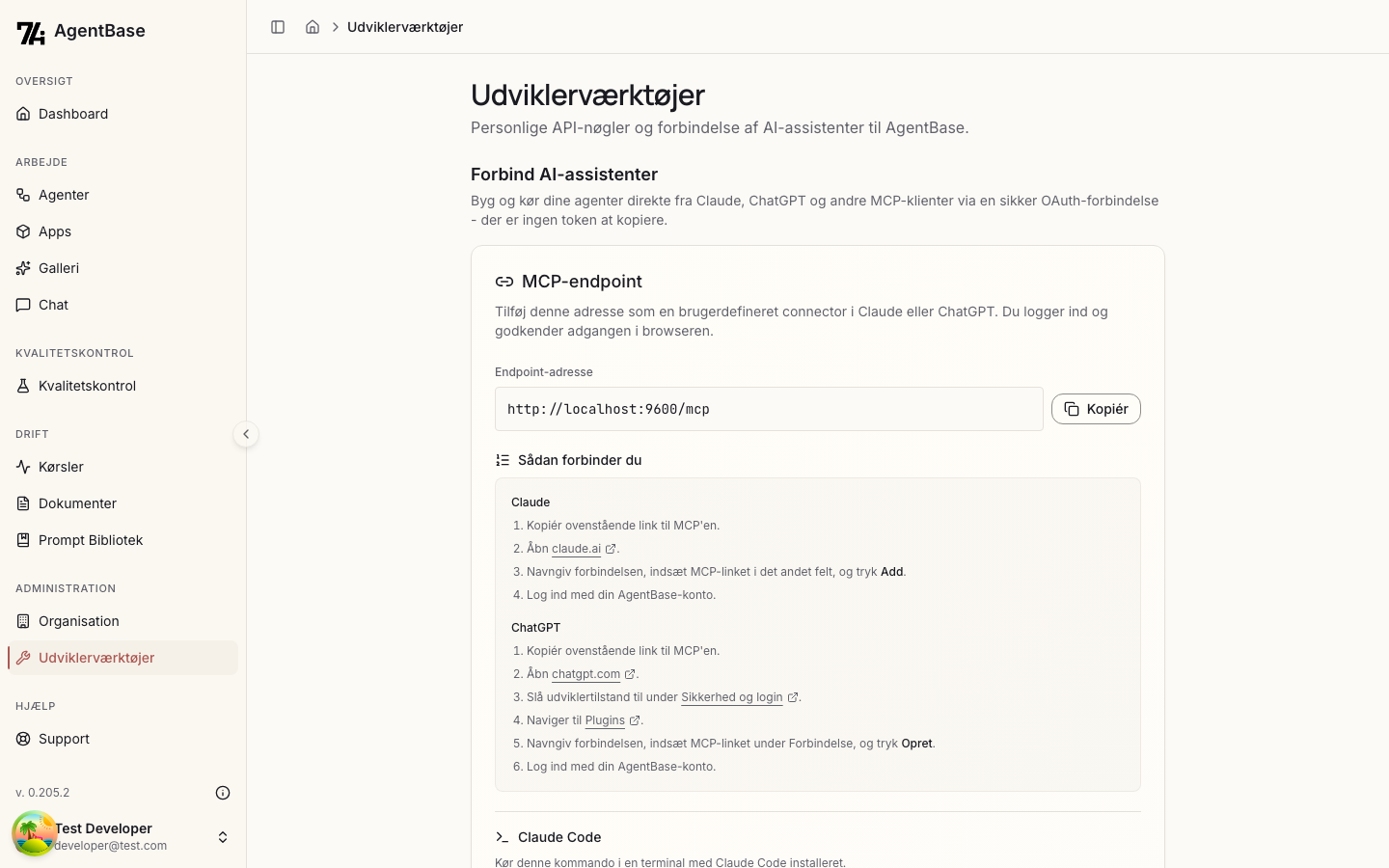
Skal du i stedet forbinde en AI-assistent som Claude eller ChatGPT til AgentBase, bruger du afsnittet Forbind AI-assistenter øverst på siden. Se Forbind AI-assistenter.
Opret API-nøgle
1. Indtast navn
I kortet Opret ny API-nøgle skriver du et beskrivende navn i feltet, f.eks. "Produktion" eller "Test".
2. Klik "Opret nøgle"
3. Kopiér nøglen
Nu vises kortet Gem din API-nøgle med teksten "Dette er eneste gang, du ser denne nøgle". Selve nøglen står i et kodefelt med en kopiér-knap ved siden af (knappen viser kun et ikon og kvitterer med "Kopieret!", når nøglen er kopieret).
Når du har gemt nøglen et sikkert sted, klikker du Jeg har gemt min nøgle, og kortet lukkes.
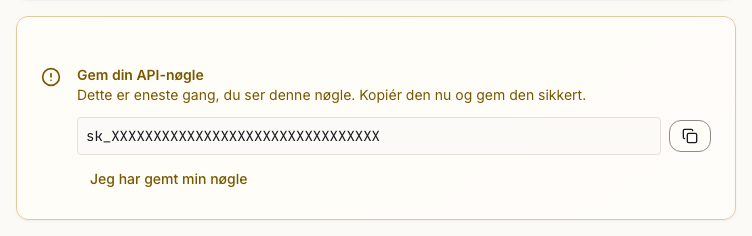
Nøglen vises kun én gang! Når kortet er lukket, kan du ikke hente nøglen frem igen — listen viser kun de første tegn af den. Har du mistet nøglen, må du tilbagekalde den og oprette en ny.
Nøgleformat: sk_xxxxxxxxxxxxxxxx
Brug API-nøgle
HTTP-header
Authorization: Bearer sk_din_api_nøgle
Eksempel: Kør app
curl -X POST "https://din-server.dk/api/v1/apps/{app_id}/run" \
  -H "Authorization: Bearer sk_din_api_nøgle" \
  -H "Content-Type: application/json" \
  -d '{"inputs": {"tekst": "Hej verden"}}'
Nøgle-information
For hver nøgle vises:
- Navn: Nøglens navn
- Præfiks: Første tegn af nøglen (til identifikation)
- Oprettet: Hvornår nøglen blev oprettet
- Sidst brugt: Hvornår nøglen sidst blev brugt
Tilbagekald nøgle
Hvis en nøgle kompromitteres eller ikke længere bruges:
- Find nøglen i listen Dine API-nøgler
- Klik papirkurv-ikonet yderst til højre på nøglens række
- Bekræft i dialogen Tilbagekald API-nøgle ved at klikke Tilbagekald nøgle (fortryder du, klikker du Annuller)
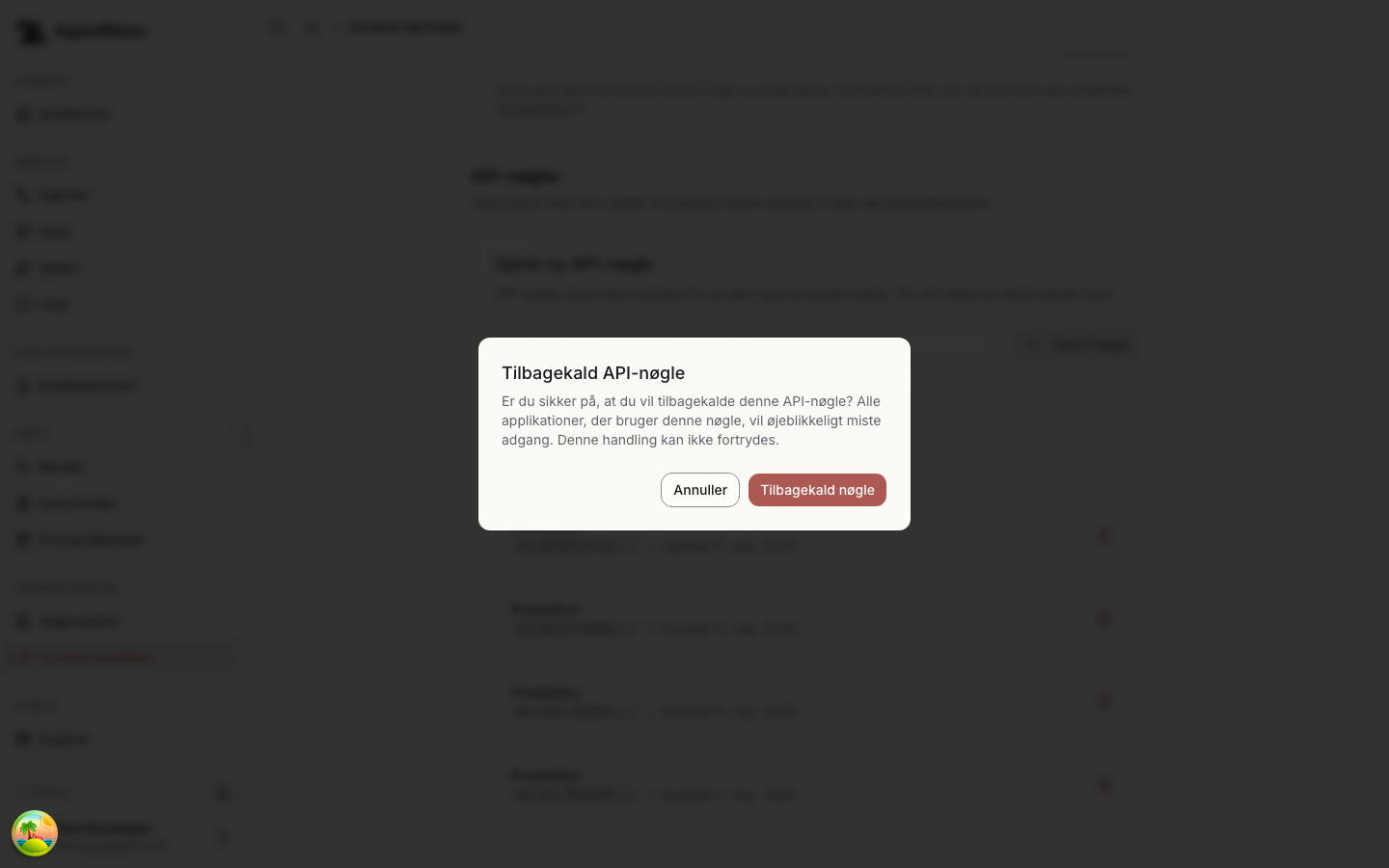
Tilbagekaldte nøgler stopper øjeblikkeligt med at virke.
Sikkerhedstips
- Del aldrig API-nøgler
- Brug separate nøgler til test og produktion
- Tilbagekald ubrugte nøgler
- Rotér nøgler regelmæssigt
Begrænsninger
API-nøgler kan kun bruges til at køre apps. De kan ikke:
- Liste agenter
- Oprette agenter
- Liste apps
- Ændre indstillinger