Godkendelsesproces
Lær at gennemgå og godkende agent-indsendelser i Kvalitetskontrol.
Adgang
- Anmelder, Administrator, Superadministrator: Kan bedømme tests, godkende (forsegle rapporten) og afvise indsendelser
- Udgivelse af appen bagefter kræver mindst Udvikler-rollen — en Anmelder forsegler og giver stafetten videre
- Du kan behandle din egen indsendelse. Forsegler og udgiver samme person en version, oplyses det tydeligt i den forseglede rapport (solo-aktør-markering)
Åbn indsendelsen
- Gå til indsendelseskøen på
/reviews(eller åbn agenten direkte under Kvalitetskontrol i sidemenuen) - Klik på en afventende indsendelse
Indsendelsen åbnes i agentens QA-arbejdsrum, hvor test og godkendelse ligger samlet. Du godkender og afviser herfra — ikke på et separat detaljebillede.
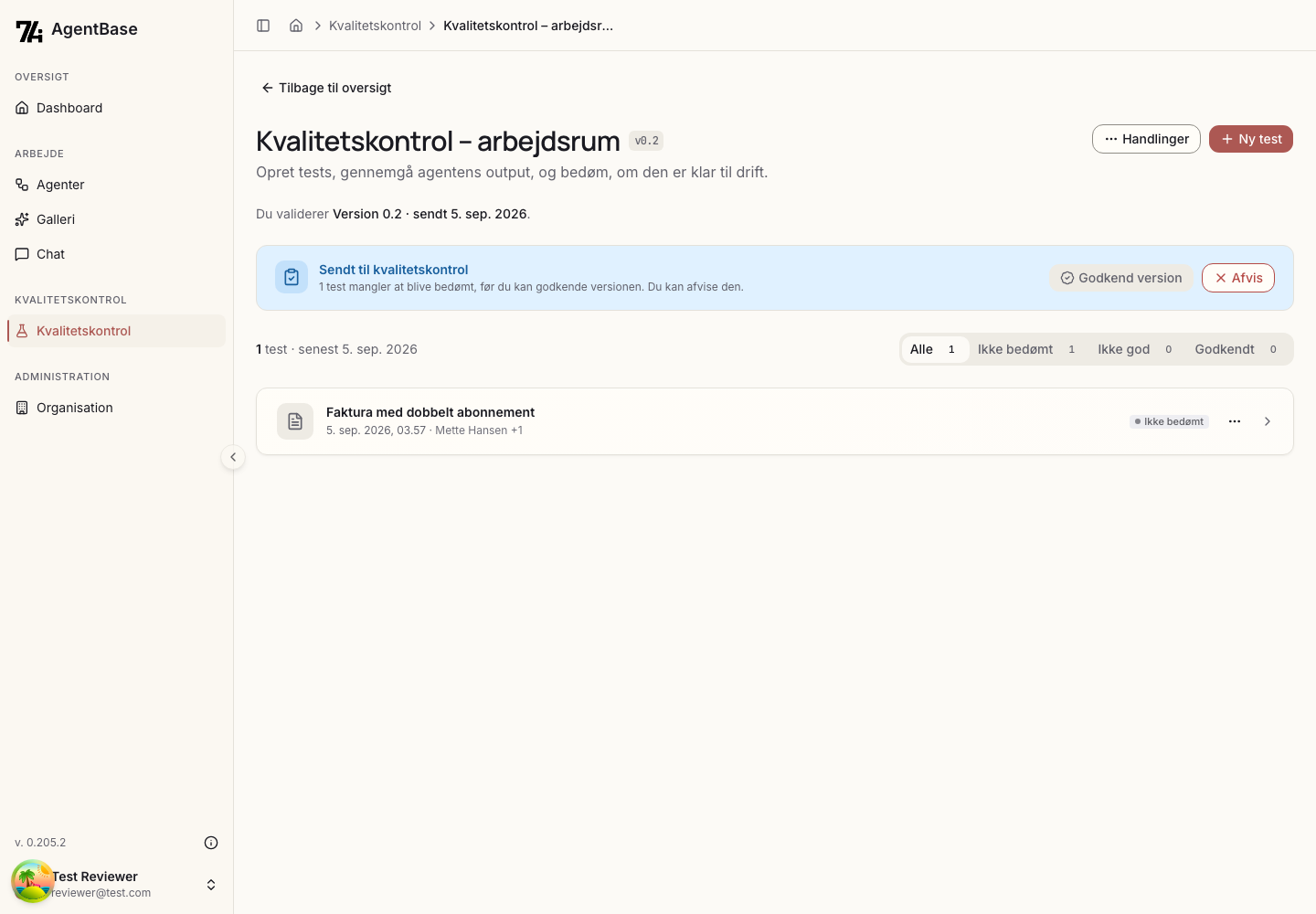
Du bedømmer en frosset version
Ved indsendelsen blev agenten frosset som en uforanderlig version — inklusive den app-konfiguration, indsenderen satte op. Alt i din gennemgang — kørsler, bedømmelser, afgørelsen — peger på netop den frosne version, så udvikleren roligt kan bygge videre imens. Verdikterne pinnes til versionen og forbliver gyldige, selv om det live build ændrer sig.
I arbejdsrummet kan du:
- Se versionen under gennemgang: versionsvælgeren viser den indsendte, frosne version — og tidligere versioner som skrivebeskyttet opslag
- Se agentens flow: menupunktet Vis byggeklodser åbner panelet Agentens byggeklodser — den frosne versions byggeklodser i den rækkefølge, de køres. Mens indsendelsen afventer, fører knappen Åbn i fuld visning nederst i panelet videre til hele lærredet med en kontekstlinje forneden (hvem der indsendte, hvornår, versionsnummer og noter) og Tilbage til tests. Vær opmærksom på, at fuldvisningen tegner agentens aktuelle opbygning — listen i panelet er den frosne version. Ingen af stederne kan du redigere noget
- Læse indsendelsesnoter: versionsnavn og udgivelsesnoter fra indsenderen
Gennemgå testene
Indsendelsen kommer med agentens tests — den samme suite, udvikleren har under Kørsler i editoren. De er dit valideringsgrundlag:
- Kør testene mod den frosne version. Ikke-kørte tests har status Ikke kørt og skal køres, før de kan bedømmes; Kør alle tests igen kører hele suiten i én omgang.
- Bedøm hvert endeligt output: for hver test vises flowets færdige output med spørgsmålet "Er dette output korrekt?" — giv verdikten God eller Ikke god, eventuelt med en note. En test er Godkendt, når alle dens endelige output er bedømt God.
- Opret egne tests efter behov med Ny test — du udfylder de inputfelter, indsenderen har eksponeret. Tests, du opretter, bliver en del af agentens fælles suite.
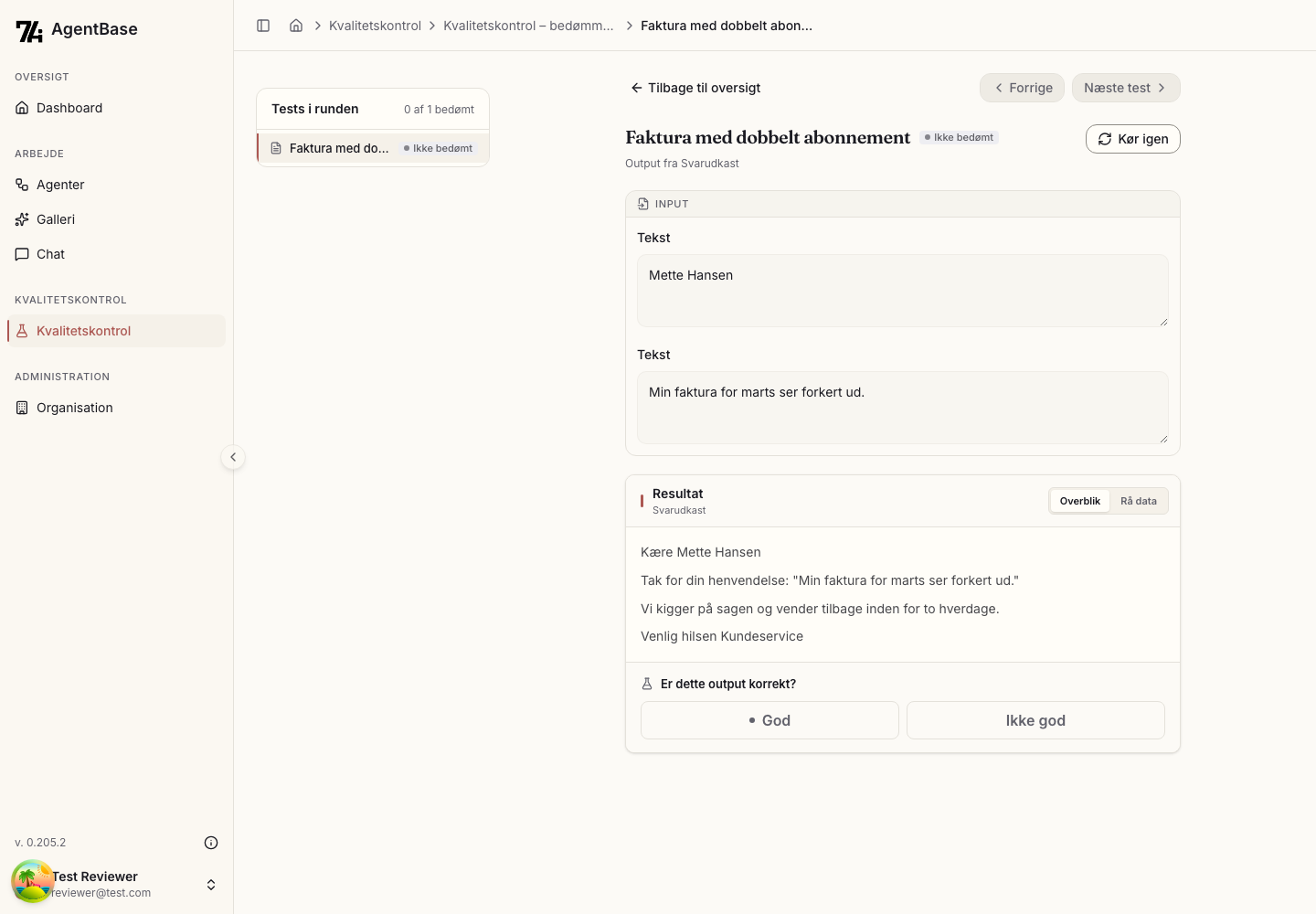
Klik på en testrække i arbejdsrummet for at åbne bedømmelsen. En række uden kørsel — status Ikke kørt — kan ikke åbnes; kør den først. Herfra bladrer du med Forrige / Næste test eller piletasterne ←/→. En God-verdikt springer selv videre til næste ubedømte test efter et øjeblik (toasten "Bedømt: God - går videre til næste test", hvor du kan nå at trykke Bliv her). Var det den sidste, sender den dig i stedet tilbage til oversigten med "Alle tests er godkendt - versionen godkendes på oversigten".
Har agenten været indsendt før, viser en genkørsel en konsekvensanalyse:
- Uændrede output beholder deres tidligere bedømmelse automatisk. De ligger sammenklappet under Uændret · N dele ("bedømmelse beholdt automatisk - kan ændres"), så du kun åbner dem, hvis du vil ændre en verdikt.
- Ændrede output står under Ændret siden sidste bedømmelse med teksten "Tidligere bedømmelser overføres ikke automatisk". Her ligger knappen Overfør tidligere (god / ikke god), som kopierer den forrige verdikt over på det nye output, hvis du vurderer, at ændringen ikke rykker ved din bedømmelse.
- Nye tests — tests oprettet siden sidste runde — har intet at sammenligne med og bedømmes for første gang.
Når alt ændret og nyt er bedømt, kan du eksportere den fulde accepttest-rapport direkte fra genkørslen.
Værktøjer i arbejdsrummet
Ved siden af den primære knap Ny test samler menuen Handlinger de sekundære handlinger:
- Vis byggeklodser
- Kør alle tests igen — spærret med en forklaring, når runden er afsluttet
- Eksportér som Markdown
- Rediger agent — vises kun for udviklere
Er der fejlede tests, viser tælleren over testlisten linket N til rettelse. Det åbner Arbejdslisten, hvor hver ikke-god-bedømmelse er samlet efter årsag.
Godkend versionen
Knappen Godkend version aktiveres, når alle tests er bedømt (hold musen over den deaktiverede knap for at se, hvad der mangler).
Versionen godkendes aldrig af sig selv - heller ikke når alle tests er God. Godkendelsen forsegler rapporten og kan ikke fortrydes, så den kræver altid et klik og en bekræftelse i en dialog. Er der fejlede tests, viser dialogen præcis hvilke.
Som udvikler vælger du først, hvor appen skal udgives — kontakterne App i Galleri, Chat-værktøj og Byggeklods i banneret over knapperne. Bekræfter du godkendelsen, udgives appen samtidig de valgte steder. Vælger du ingen, godkendes kun versionen, og appen udgives bagefter. Afvis står ved siden af, så du kan afvise rapporten med noter i stedet.
| Situation | Hvad du gør | Resultat |
|---|---|---|
| Alle tests God, og du har mindst Udvikler-rollen | Godkend version | Versionen godkendes til drift (ny hovedversion, fx v0.5 → v1.0), og accepttest-rapporten forsegles |
| Alle tests God, men du har Anmelder-rollen | Forsegl rapport | Rapporten forsegles; en udvikler godkender versionen til drift |
| Nogle tests er Ikke god | Godkend version alligevel / Forsegl rapport | Resultatet forsegles som dokumentation. En udvikler kan vælge at godkende alligevel med en udtrykkelig anerkendelse af de fejlede tests |
Har app-overfladen (inputs og outputs) ændret sig siden sidst, viser dialogen desuden en diff, du skal godkende sammen med versionen — så en ny formular for appens brugere aldrig glider igennem ubemærket.
Rapporten er endelig og kan ikke ændres. Den overlever selv sletning af agenten og kan bruges som dokumentation i revision og konsekvensanalyse. Fra banneret øverst i arbejdsrummet henter du den med Download rapport (PDF) eller Download data (JSON).
Rapporten oplyser:
- hvem der forseglede og hvornår, og en sektion Uafhængighed med hvem der bedømte. Er samme person både bygger og forsegler, står ⚠ Solo-attestering øverst
- den frosne App-overflade (appens felter, som de så ud ved indsendelsen)
- Eksplicitte godkendelser — den overflade-diff og de fejlede tests, nogen udtrykkeligt har anerkendt
- Hjælpe-apps (App-byggeklodser), Organisationsværdier, Dækningsoversigt, Referencesager og Udeladte referencesager (tests, du har markeret via Flere handlinger → Marker som ikke relevant på bedømmelsessiden — med hvem der udelod dem)
To ting er værd at bemærke: organisationsværdier er ikke fastlåst af forseglingen — rapporten oplyser kun, hvilke {database.NØGLE}-nøgler flowet bruger, og en senere ændring af en værdi ændrer flowets adfærd uden ny kvalitetskontrol. Og en hjælpe-app er kun "fastlåst", når den faktisk er låst til en version; ellers oplyser rapporten, at den følger appens nyeste udgivne version — eller at det slet ikke kan afgøres.
Udgivelsen er næste skridt
Godkendt er versionens ord; udgivet er appens. Når versionen er godkendt, viser arbejdsrummet næste skridt — Udgiv appen (eller Opdatér appen til denne version) — som en udvikler klikker. Se Udgiv en app.
Afvis indsendelsen
Afvis kan altid bruges — også før der er kørt en test, eller netop fordi tests ikke består.
- Klik Afvis
- Skriv anmeldelsesnoter til indsenderen — forklar hvad der skal ændres
- Bekræft
Hvad sker der
- Indsendelsen markeres som Afvist, og agenten vender tilbage til Kladde med mærkatet Afvist i kvalitetskontrol
- Testene bliver, hvor de er. Udvikleren får en afvisningsrapport under Kørsler i editoren: dine noter, og for hvert fejlet output den brugte input, det producerede output og din note
- Udvikleren kan ikke genindsende den samme version: der skal gemmes en reel ændring, før indsendelsen åbner igen
- Indsenderen får besked med din feedback
Tips til god gennemgang
- Kør hele suiten, før du afgør — konsekvensanalysen viser dig, hvad der reelt har ændret sig
- Bedøm på det endelige output, ikke på mellemtrin (mellemtrin vises kun som kontekst)
- Giv konkret, handlingsrettet feedback ved afvisning — den ender i afvisningsrapporten, udvikleren arbejder ud fra
- Brug noter på de enkelte output til at dokumentere din vurdering