Planlagt kørsel
Kør apps automatisk på faste tidspunkter med tidsplanlægning.
Adgang
- Udvikler, Administrator: Kan oprette og administrere tidsplaner
Oversigt
Med planlagt kørsel kan du automatisere app-kørsler:
- Daglige rapporter der køres hver morgen
- Ugentlige analyser der køres hver mandag
- Månedlige opgørelser der køres den 1. i hver måned
- Timer-baserede jobs der kører hvert 15. minut
Opret tidsplan
Tidsplaner oprettes altid på appen — ikke undervejs, mens du bygger den. Der er ingen guide til app-oprettelse længere: appen sættes op på agentens Udgivelse-side og udgives derfra, og ingen af de trin indeholder et tidsplan-trin.
Sådan opretter du en tidsplan:
- Åbn app-detaljesiden
- Gå til fanen Tidsplaner
- Klik Ny tidsplan
- Udfyld dialogen Opret ny tidsplan — kontakten Aktivér planlagt kørsel, feltet Tidsplannavn, Hyppighed og Tidspunkt
- Klik Opret tidsplan
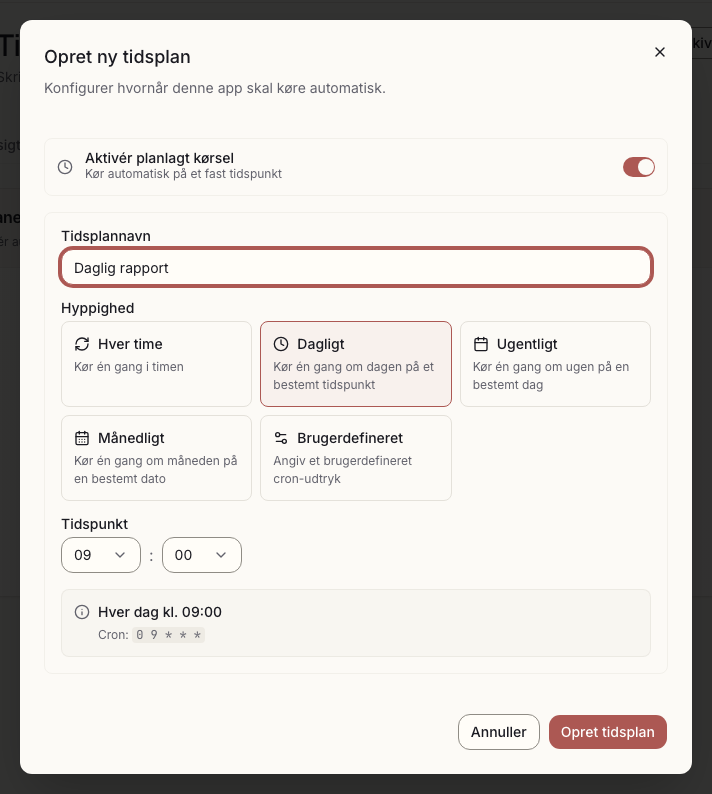
En tidsplan kan kun være tændt, mens appen er udgivet. Opretter du en tidsplan på en kladde, gemmes den som Inaktiv, og tænd/sluk-knappen er grå, indtil appen er udgivet. Arkiverer du appen, stopper de planlagte kørsler — de genoptages, hvis du gendanner appen.
Hyppigheder
Hver time
Kører appen ved starten af hver time (minut 0).
Eksempel: Kl. 08:00, 09:00, 10:00, osv.
Dagligt
Kører appen på et fast tidspunkt hver dag.
Eksempel: Hver dag kl. 09:00
Ugentligt
Kører appen på en bestemt ugedag og tidspunkt.
Eksempel: Hver mandag kl. 08:00
Månedligt
Kører appen på en bestemt dato hver måned.
Eksempel: Den 1. hver måned kl. 06:00
Hvis datoen ikke findes i måneden (f.eks. 31. februar), springes kørslen over.
For Dagligt, Ugentligt og Månedligt kan du kun vælge minuttallet 00, 15, 30 eller 45. Skal kørslen ligge på et andet minuttal, skal du bruge Brugerdefineret og skrive et cron-udtryk. Hver time kører altid ved minut 0.
Brugerdefineret (Cron)
For avancerede brugere: Angiv et cron-udtryk direkte.
Format: minut time dag-i-måned måned ugedag
Eksempler:
0 9 * * *- Hver dag kl. 09:000 9 * * 1-5- Hverdage kl. 09:00*/15 * * * *- Hvert 15. minut0 0 1 * *- Den 1. hver måned kl. 00:00
Administrer tidsplaner
Se tidsplaner
På app-detaljesiden kan du se alle tidsplaner under fanen Tidsplaner.
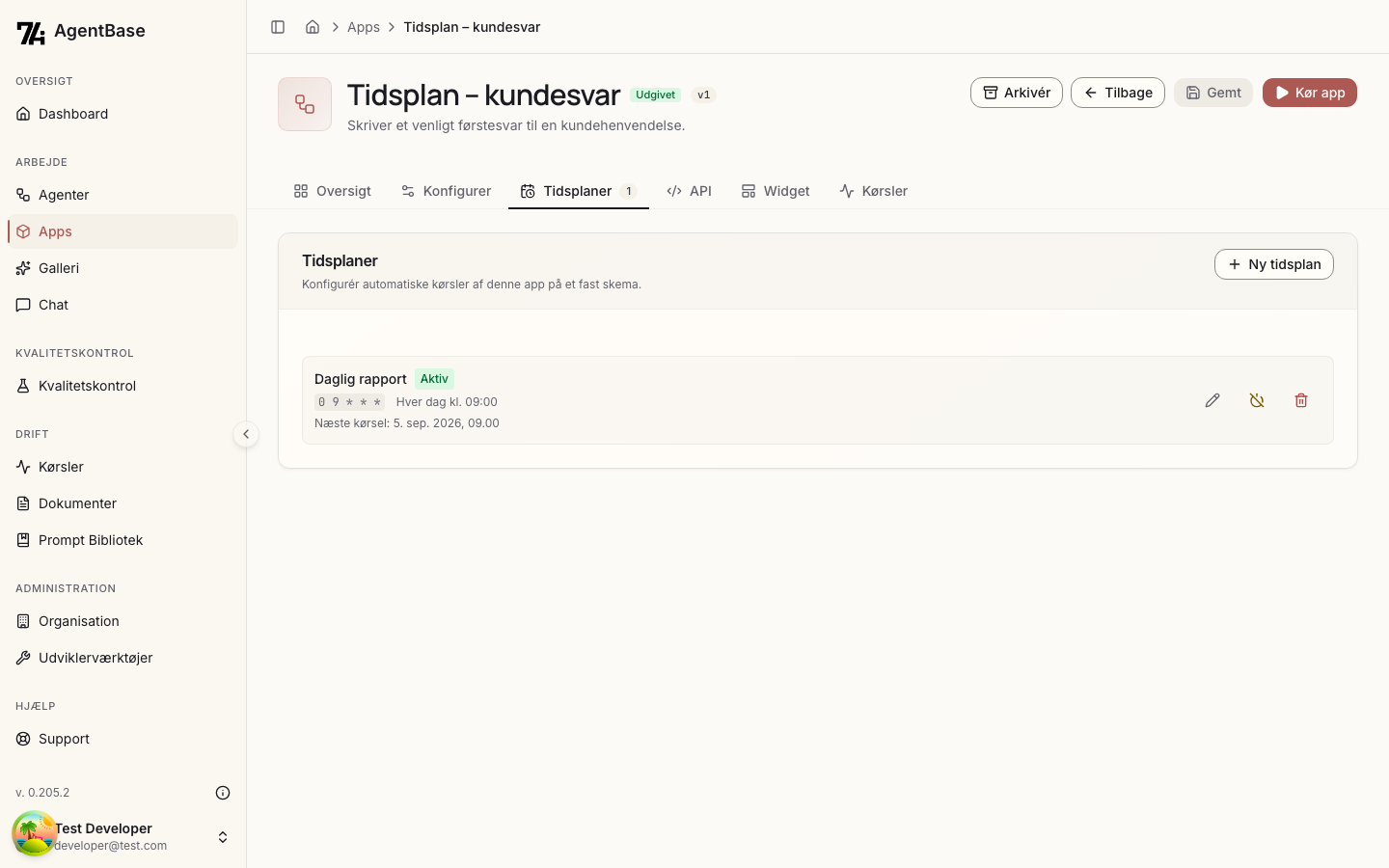
Hver række viser:
- Navn: Tidsplanens navn
- En lille markering, der siger Aktiv eller Inaktiv
- Cron-udtrykket i en lille kodeboks
- En hyppighedstekst, som skrives automatisk ud fra dine valg (f.eks. "Hver dag kl. 09:00") — du skriver den ikke selv
- Næste kørsel: Hvornår den kører næste gang
- Sidste kørsel: Hvornår den sidst kørte, med resultatet i parentes (fuldført eller fejlet)
Til højre i rækken sidder tre ikonknapper: en blyant, en tænd/sluk-knap og en skraldespand.
Aktiver/deaktiver
Du kan midlertidigt slå en tidsplan fra:
- Find tidsplanen i listen
- Klik på tænd/sluk-ikonet til højre i rækken (Deaktivér, når tidsplanen er aktiv — ellers Aktivér)
- Tidsplanen pauseres, indtil du aktiverer den igen
Knappen er grå, hvis appen ikke er udgivet.
Rediger tidsplan
- Klik på blyant-ikonet (Rediger) til højre i rækken
- Ret indstillingerne i dialogen Rediger tidsplan
- Klik Gem ændringer
Slet tidsplan
- Klik på skraldespands-ikonet (Slet) til højre i rækken
- Bekræft sletningen i dialogen
Kørselshistorik
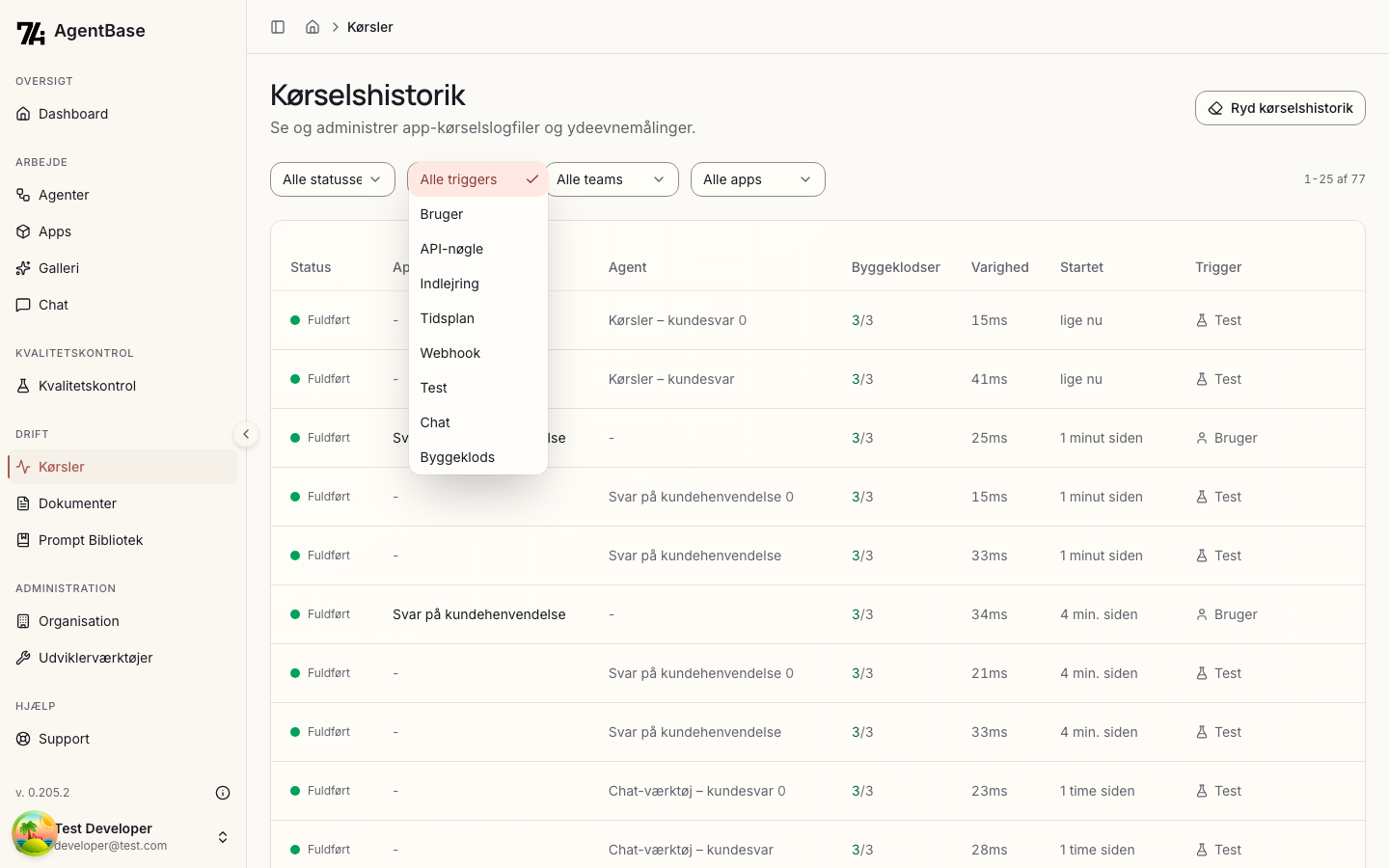
Alle planlagte kørsler gemmes i kørselshistorikken:
- Gå til Kørselslog under Drift i menuen
- Filtrer på triggeren Tidsplan
- Se resultater for hver kørsel
Fejlhåndtering
Hvis en planlagt kørsel fejler:
- Fejlen logges i kørselshistorikken
- Tidsplanen fortsætter med næste planlagte kørsel
- Du kan se fejlbeskeden i kørselsdetaljerne
Bedste praksis
Navngivning
Giv tidsplaner beskrivende navne:
- ✅ "Daglig salgsrapport kl. 08"
- ✅ "Ugentlig analyse - mandage"
- ❌ "Schedule 1"
Tidspunkter
- Undgå travle tidspunkter (f.eks. præcis kl. 00:00)
- Spred kørsler ud over tid
- Der er ingen tidszonevælger: tidsplaner oprettet i AgentBase kører i dansk tid (Europe/Copenhagen)
Overvågning
- Se tidsplanens seneste resultat direkte i rækken på fanen Tidsplaner
- Se detaljerne under Kørselslog, filtreret på triggeren Tidsplan
- Deaktiver ubrugte tidsplaner